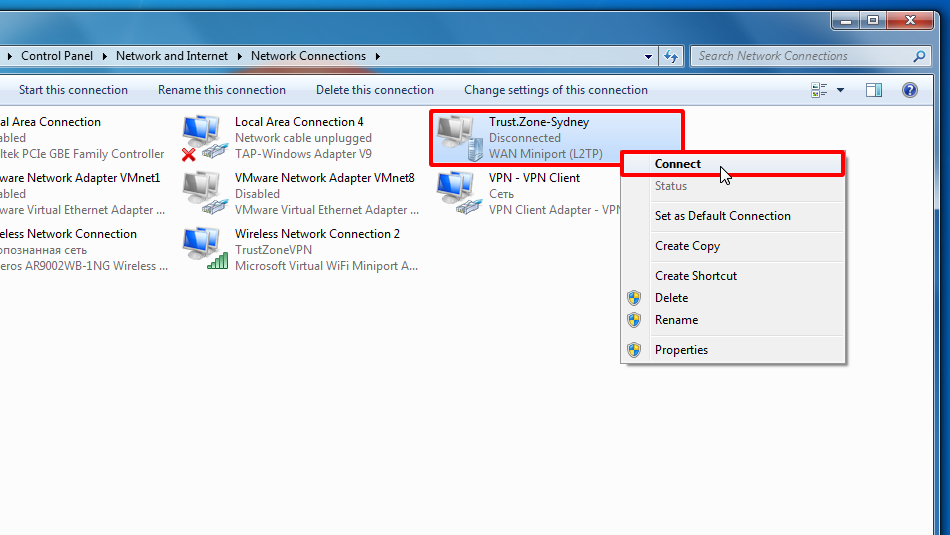
首先您需要 创建 L2TP 连接.
以管理员身份运行命令行:点击开始菜单,在搜索框中输入 cmd,右键点击搜索结果 cmd,选择以管理员身份运行。
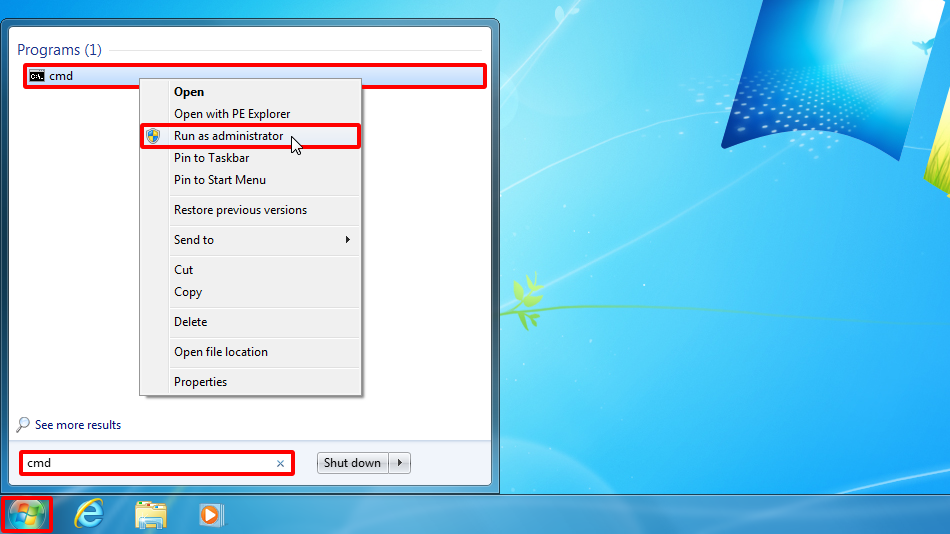
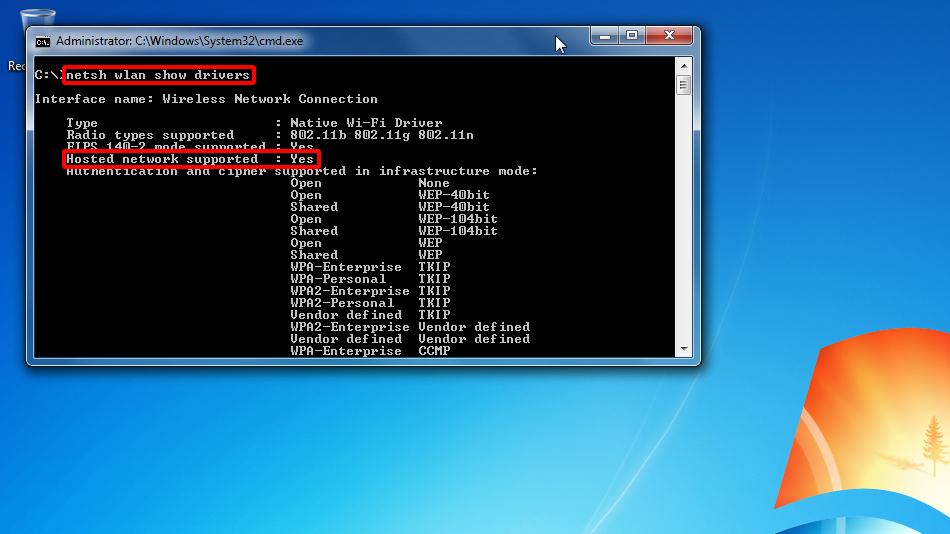
输入 netsh wlan show drivers 并回车。
如果命令输出中包含 Hosted network supported : Yes,说明您的电脑可以作为无线热点,通过 Wi-Fi 共享 VPN。
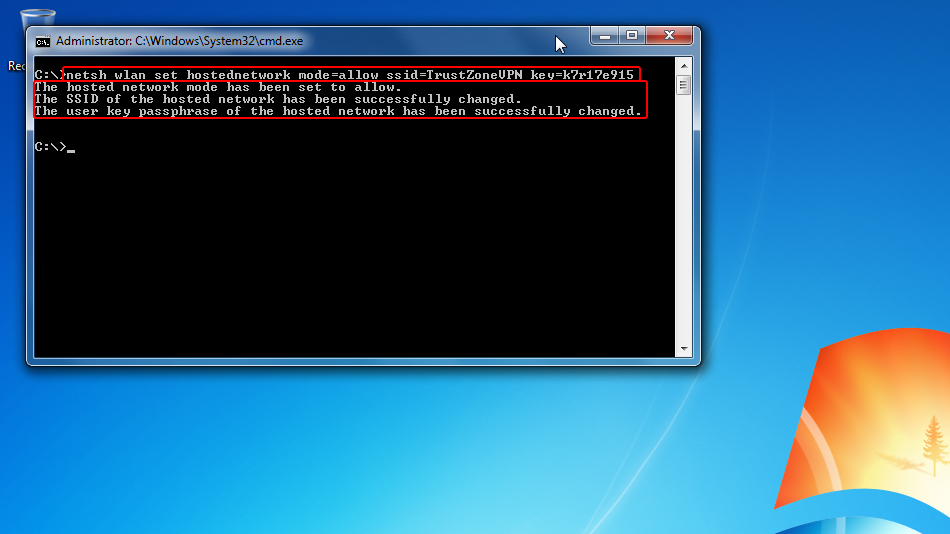
在同一个命令行中执行 netsh wlan set hostednetwork mode=allow ssid=TrustZoneVPN key=k7r17e915。
您可以为 Wi-Fi 网络设置其他密码,请记下来,后面会用到。
请确认您电脑上的命令输出与截图一致。
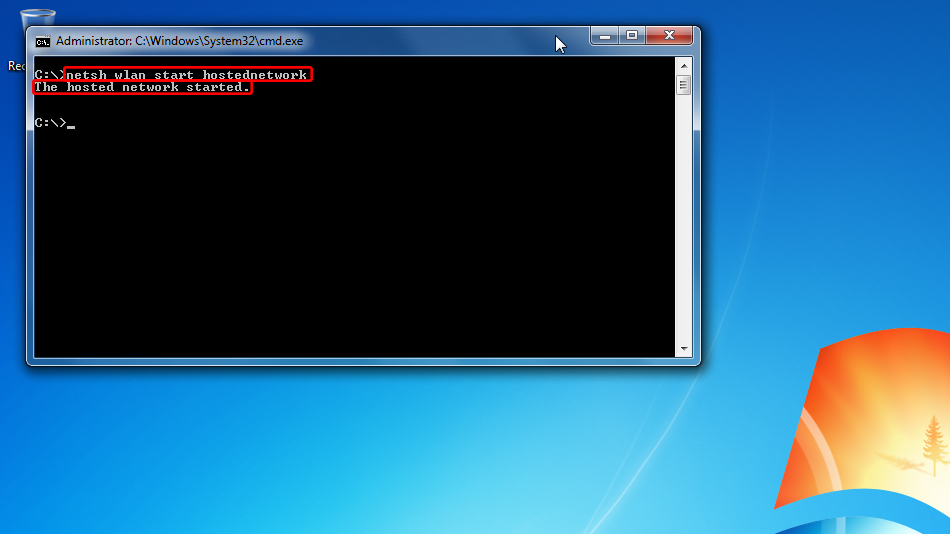
执行 netsh wlan start hostednetwork,在电脑上启动无线热点。
输出结果应与截图一致。
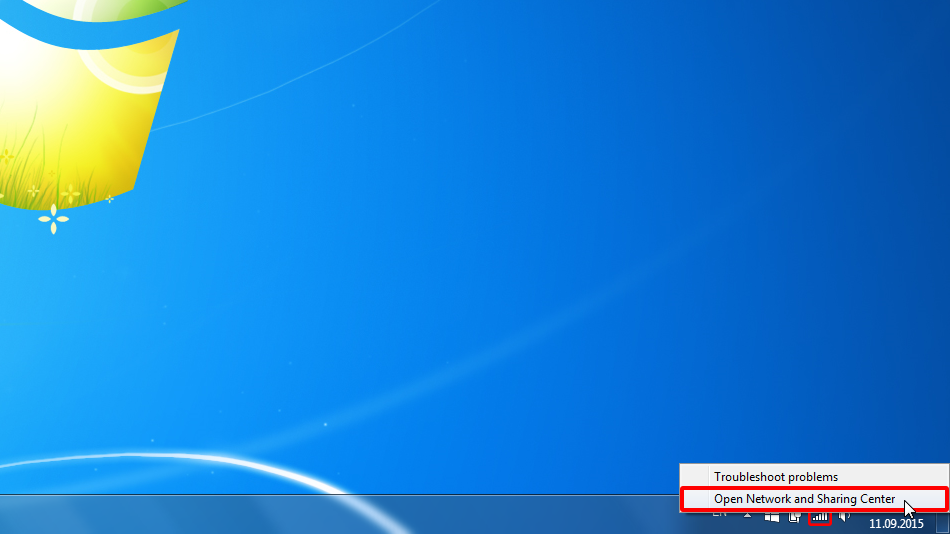
打开网络和共享中心:右键点击系统托盘中的连接图标,然后左键点击打开网络和共享中心
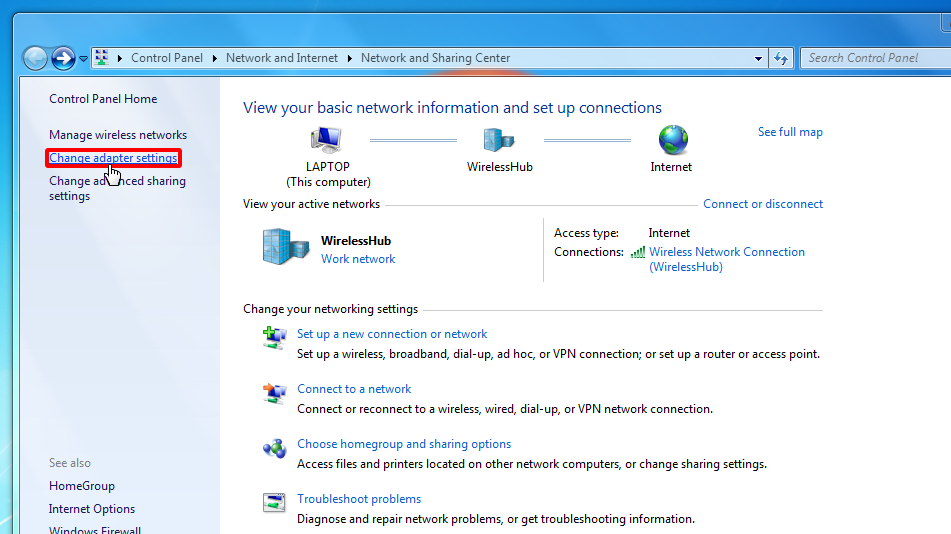
在网络和共享中心点击更改适配器设置。
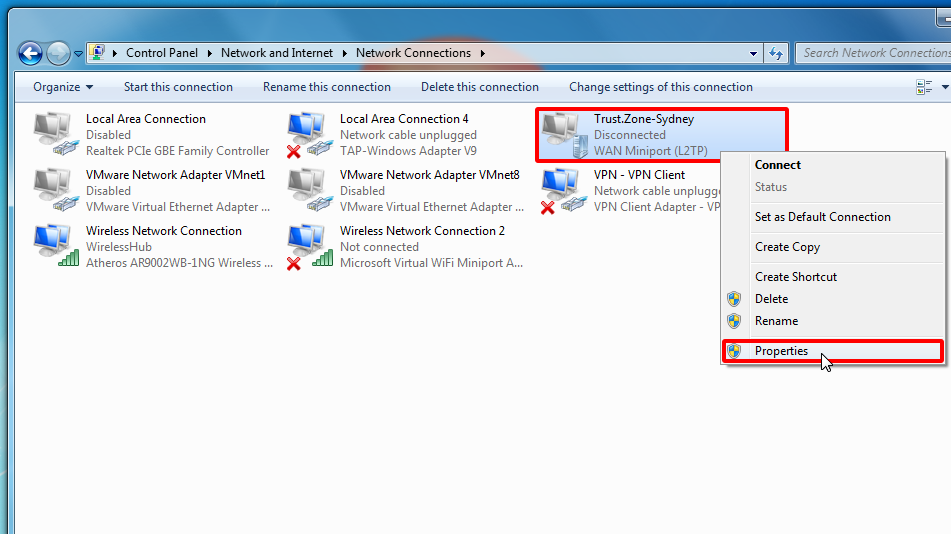
右键点击第 1 步中创建的 L2TP VPN 连接,选择属性。
在连接属性中切换到共享标签页,勾选允许其他网络用户通过此计算机的 Internet 连接来连接,如果出现与截图相同的提示,点击确定。
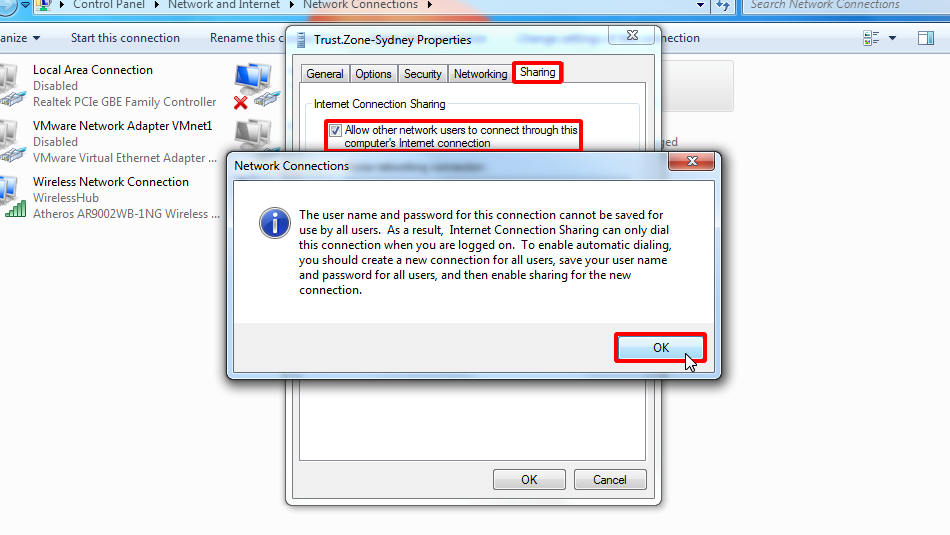
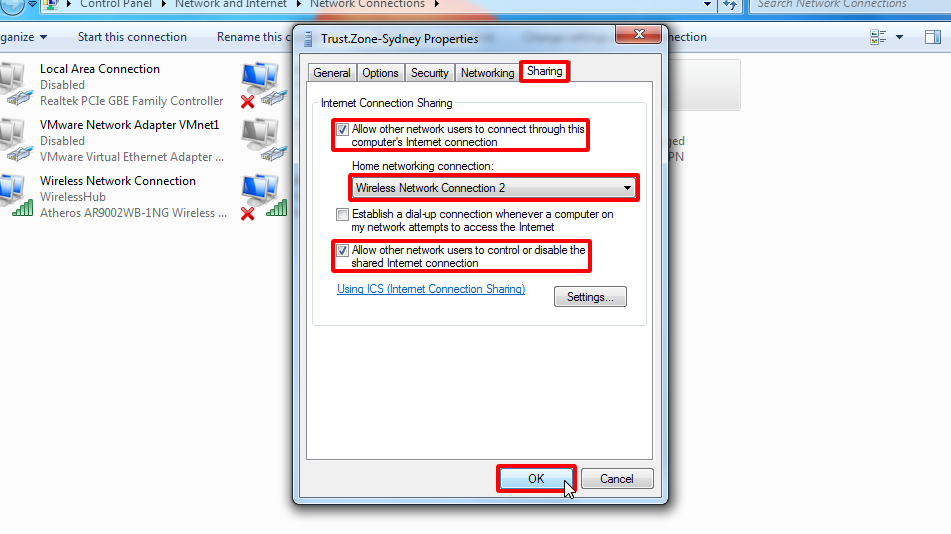
按截图所示设置各项参数,然后点击确定
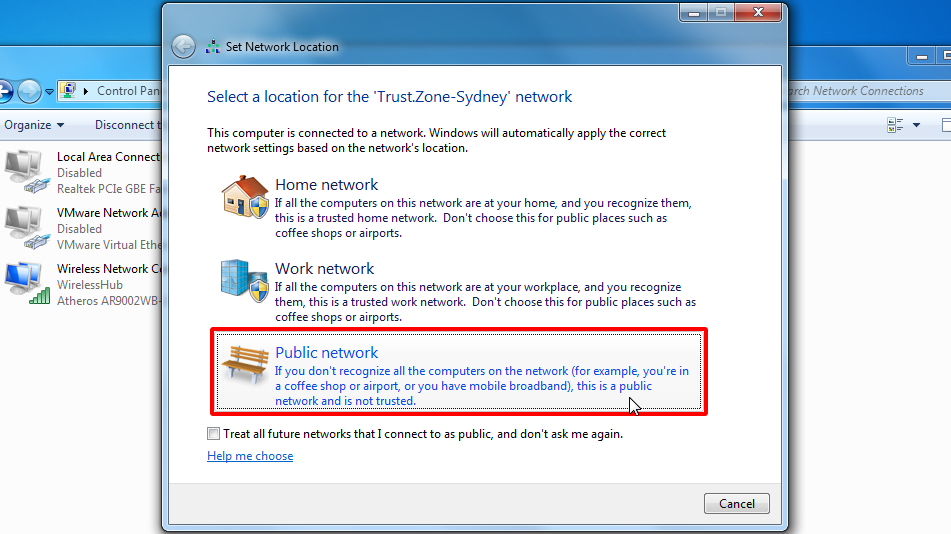
如果出现截图中的设置网络位置对话框,请选择公用网络。
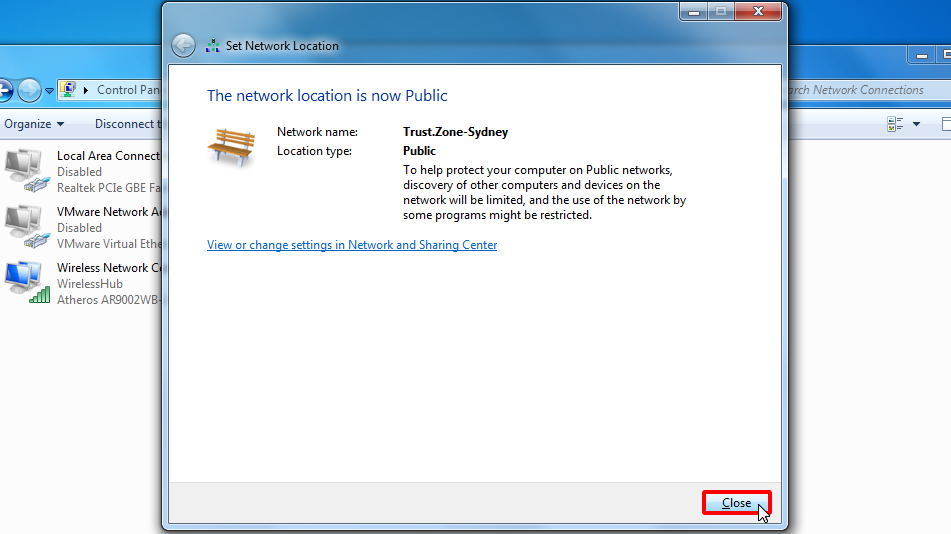
在下一个设置网络位置对话框中点击关闭。
现在可以建立 VPN 连接了:右键点击该 VPN 连接,选择连接。
VPN 连接建立后,您就可以把智能电视、Xbox、PlayStation、Amazon Fire Stick 或其他 Wi-Fi 设备连接到电脑上运行的 TrustZoneVPN 热点。Wi-Fi 密码就是本教程第 3 步中设置的那个。