以下说明适用于 Ubuntu 20.04 和 Ubuntu 21.10。
本说明介绍如何安装 Network Manager 的 WireGuard 插件,从而让 Ubuntu 的网络管理器支持 WireGuard VPN 客户端。
Ubuntu 官方软件源中没有 Network Manager 的 WireGuard 插件,但我们可以从源码自行编译,源码作者为 max-moser.
源码托管在 GitHub: https://github.com/max-moser/network-manager-wireguard.
启动终端:按 Alt+F2,输入 "x-terminal-emulator" 后回车。
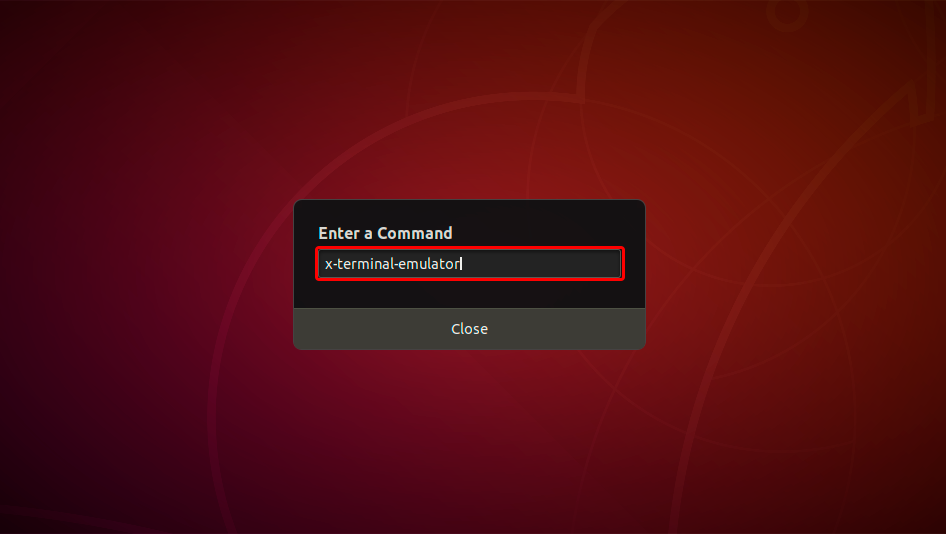
首先需要更新 Ubuntu 并安装所需的软件包。
请逐条执行以下命令,出现提示时按 “Y” 确认更新和安装新软件包:
sudo apt-get update
sudo apt install wireguard git dh-autoreconf libglib2.0-dev intltool build-essential libgtk-3-dev libnma-dev libsecret-1-dev network-manager-dev resolvconf
逐条执行以下命令,从 GIT 仓库下载源码、编译并安装。
git clone https://github.com/max-moser/network-manager-wireguardAfter installations is complete please Reboot your Ubuntu.
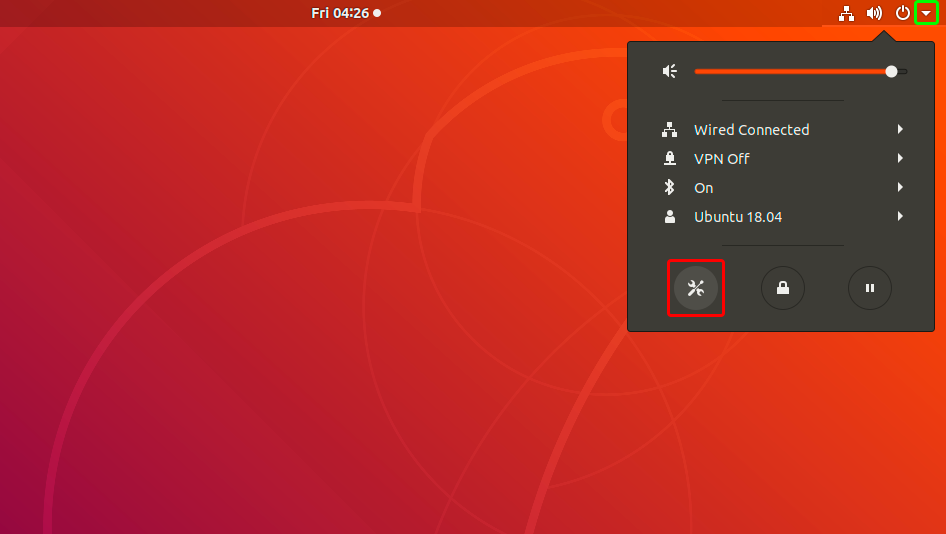
打开顶部菜单,点击工具图标进入网络设置。
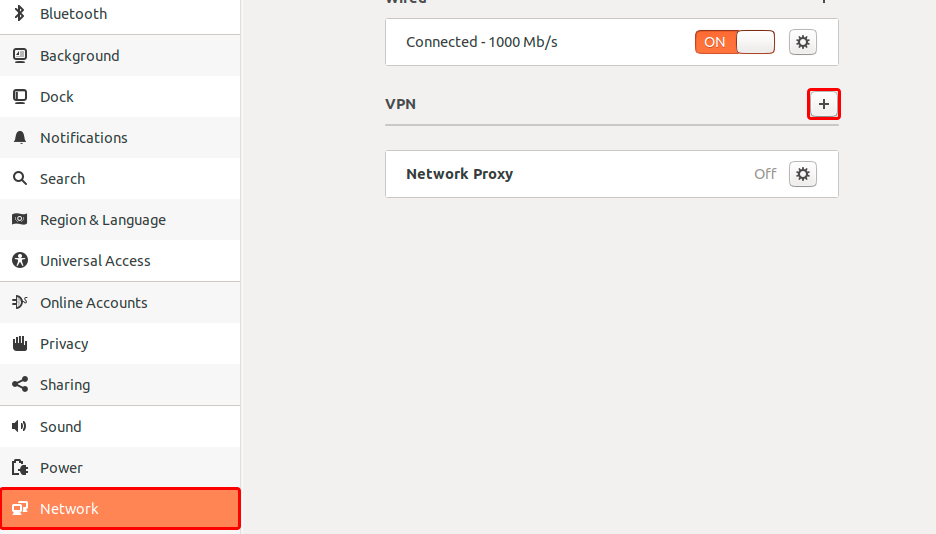
找到 VPN 一栏,点击 “+” 按钮开始创建新的 VPN 配置。
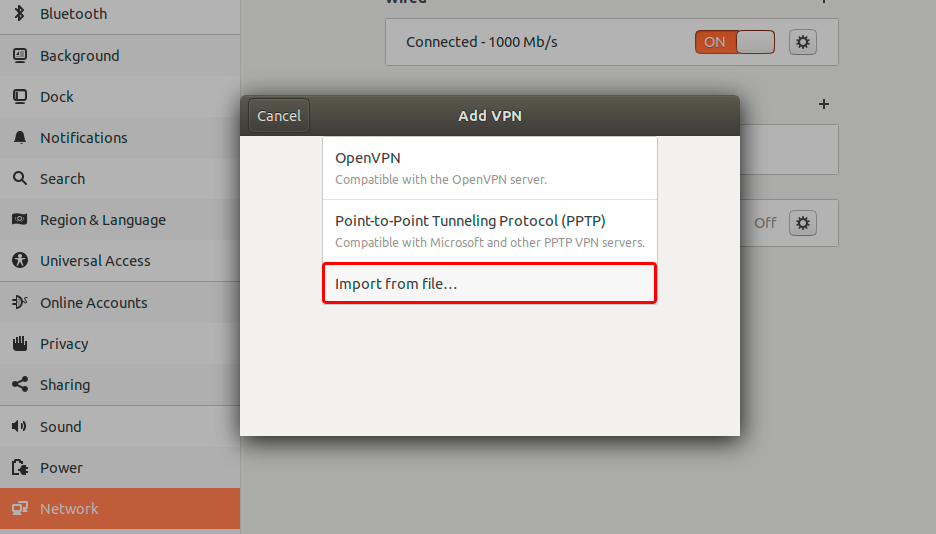
点击 “Import from file...”。
下载 WireGuard 配置文件(.conf 文件),进入“下载”目录,双击打开 us.tz.conf 文件。
WireGuard 隧道配置文件: 已隐藏. 登录或注册后可见。
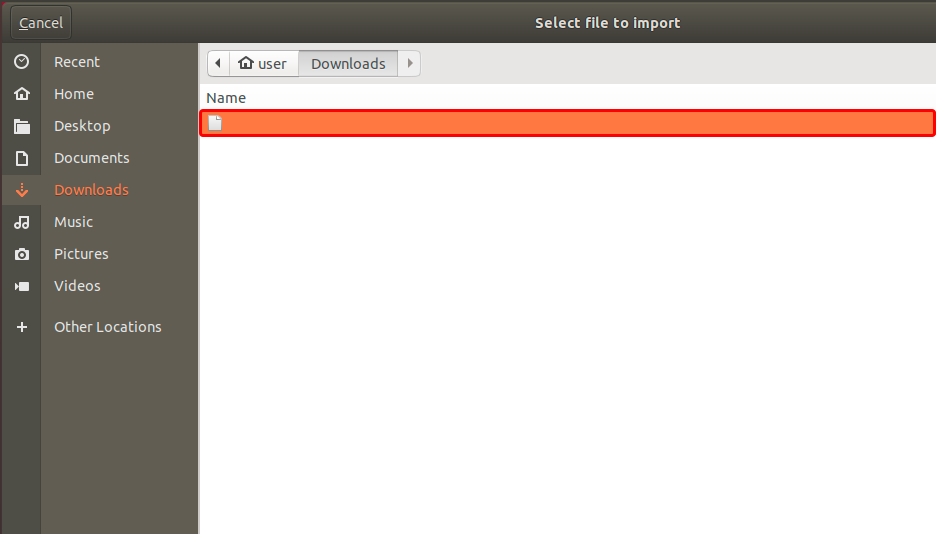 us.tz.conf
点击绿色的 “Add” 按钮添加 VPN 配置。
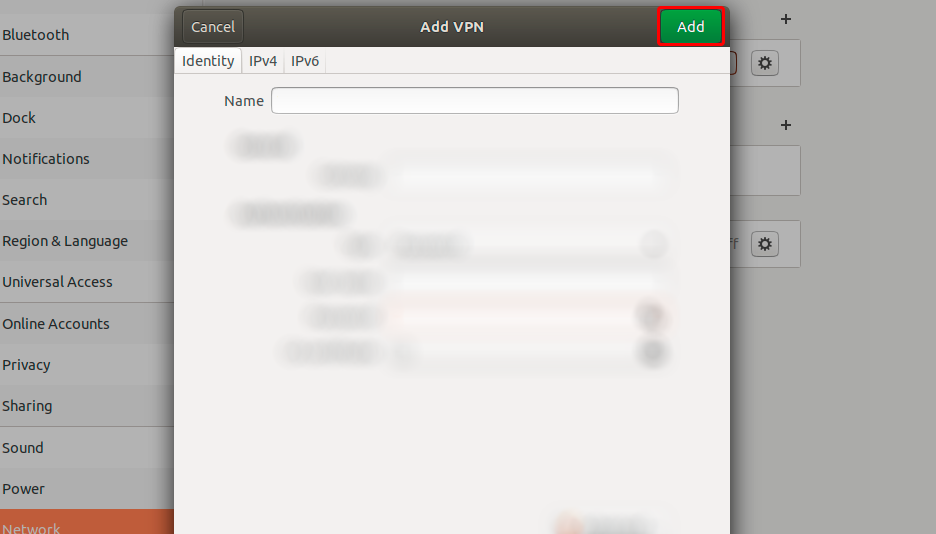 us.tz
us.tz
点击 VPN 连接名称旁的 ON/OFF 开关即可开始连接。
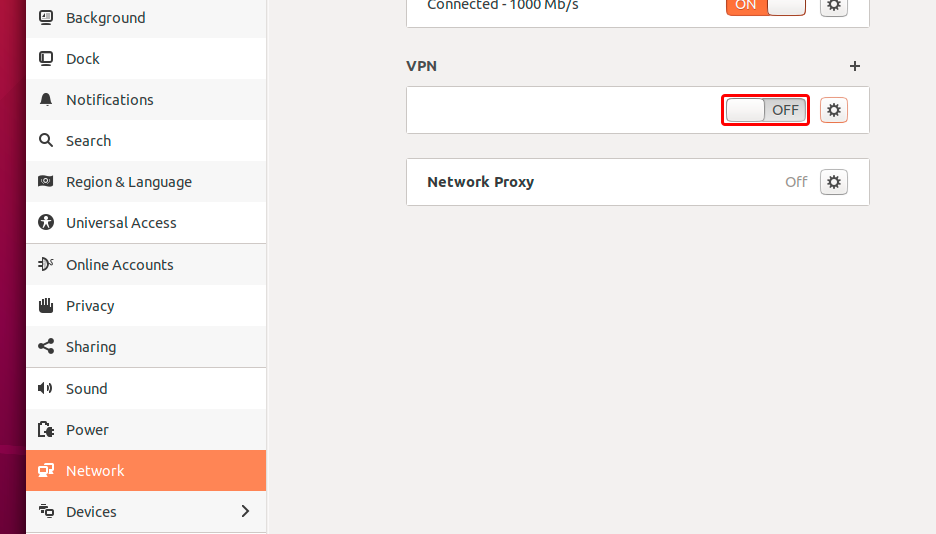 us.tz VPN
连接建立后,开关颜色会由灰色变为橙色。
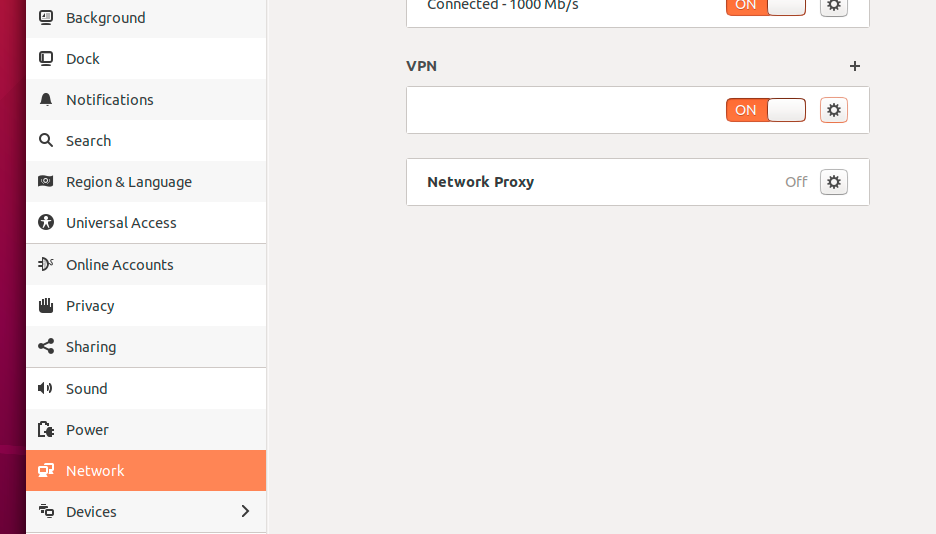 us.tz VPN
连接 Trust.Zone VPN 后,您的 IPv4 地址会改变,但 IPv6 地址仍保持不变。
如果您的 ISP 不支持 IPv6,这不成问题;但若 ISP 支持 IPv6,您的 IPv6 地址就可能泄漏。
防止 IPv6 泄漏最有效的办法是在 Linux 发行版中禁用 IPv6。方法如下。
执行以下命令可检查 IPv6 是否已被禁用:
cat /proc/sys/net/ipv6/conf/all/disable_ipv6
如果命令返回 1,说明 IPv6 已禁用,可以跳过下面的步骤;如果返回 0,请按下面的说明操作:
执行以下命令,可在当前 Ubuntu 会话中禁用 IPv6:
sudo sysctl -w net.ipv6.conf.all.disable_ipv6=1
sudo sysctl -w net.ipv6.conf.default.disable_ipv6=1
若要在 Ubuntu 启动时就禁用 IPv6,建议修改 GRUB 引导参数。
请用您常用的文本编辑器打开 /etc/default/grub 文件。本例中使用 nano 编辑器。
sudo nano /etc/default/grub
找到以下几行
GRUB_CMDLINE_LINUX_DEFAULT="quiet"
GRUB_CMDLINE_LINUX="find_preseed=/preseed.cfg auto noprompt priority=critical locale=en_US"
在 GRUB_CMDLINE_LINUX_DEFAULT 和 GRUB_CMDLINE_LINUX 参数取值的末尾(引号内)加上 ipv6.disable=1:
修改完成后,应得到以下几行:
GRUB_CMDLINE_LINUX_DEFAULT="quiet ipv6.disable=1"
GRUB_CMDLINE_LINUX="find_preseed=/preseed.cfg auto noprompt priority=critical locale=en_US ipv6.disable=1"
现在可以保存文件并退出编辑器。如果使用 nano,按 Ctrl-O 写入更改,回车确认写入,然后按 Ctrl-X 退出编辑器。
执行以下命令使 GRUB 修改生效:
sudo update-grub
该命令会输出如下内容:
user@ubuntu:~$ sudo update-grub

Sourcing file `/etc/default/grub'

Generating grub configuration file ...

Found linux image: /boot/vmlinuz-5.4.0-66-generic

Found initrd image: /boot/initrd.img-5.4.0-66-generic

Found linux image: /boot/vmlinuz-5.4.0-42-generic

Found initrd image: /boot/initrd.img-5.4.0-42-generic

Found memtest86+ image: /boot/memtest86+.elf

Found memtest86+ image: /boot/memtest86+.bin

done
打开 Trust.Zone 首页(如果已经打开,请刷新),确认与 Trust.Zone VPN 的连接是否正常建立。
您也可以访问我们的连接检测页面。
 您的 IP: x.x.x.x ·
  美国 ·
您现在显示在 TRUST.ZONE!真实位置已隐藏!
美国 ·
您现在显示在 TRUST.ZONE!真实位置已隐藏!