按 Alt+F2,输入 `x-terminal-emulator` 后回车
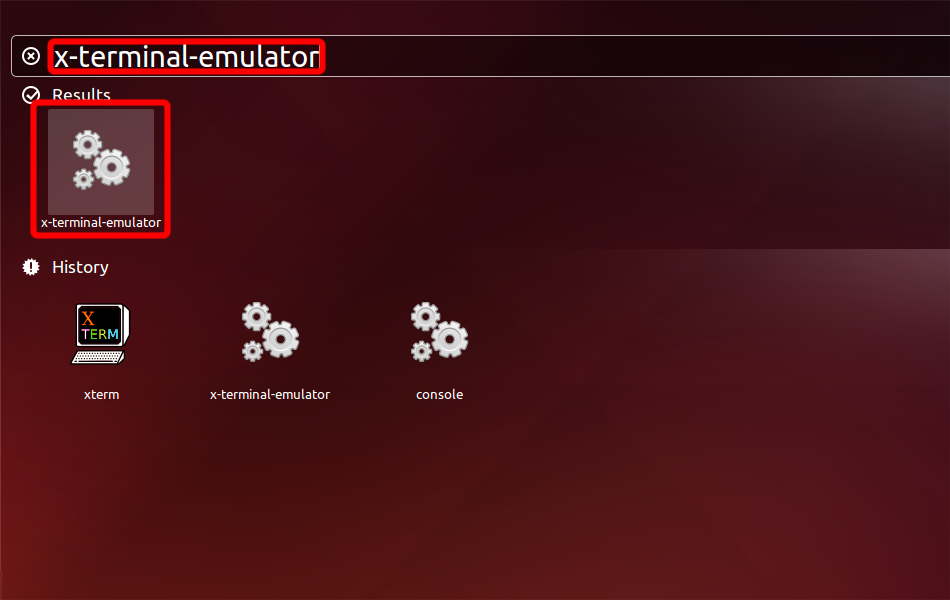
终端(控制台)随即打开
在控制台中执行以下命令,安装所需软件
user@ubuntu:~$ sudo apt-get install openswan xl2tpd l2tp-ipsec-vpn dconf-editor
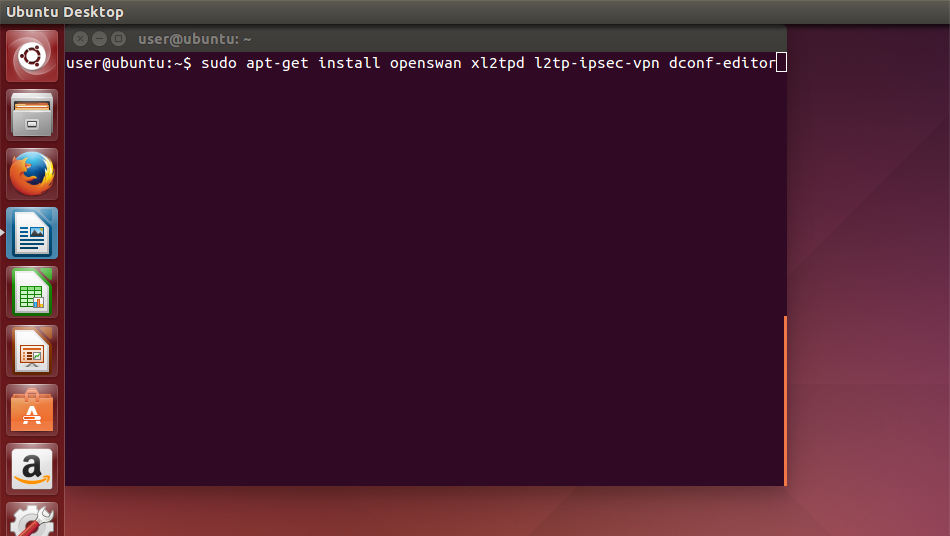
`sudo` 会要求输入密码,请输入;当 apt-get 询问 “Do you want to install continue? [Y/n]” 时输入 “y”
软件安装完成后,还需要修改一处配置,让小图标能显示在系统托盘中。执行以下命令:
user@ubuntu:~$ gsettings set com.canonical.unity-gtk-module whitelist "['all']"
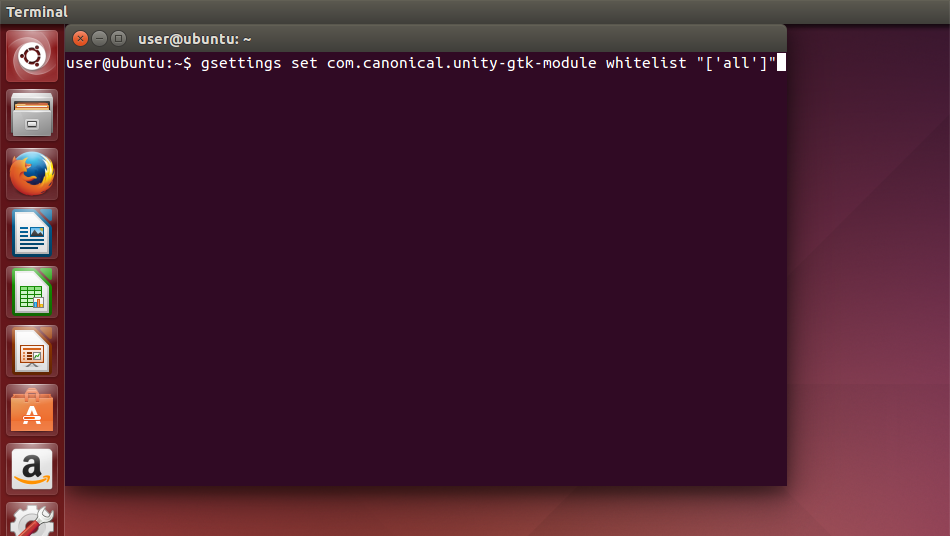
重启 Ubuntu。重启后系统托盘中会出现新图标,点击它即可创建新连接。
点击托盘图标,然后选择 “Edit connections...”

Ubuntu 会要求输入密码以获取 root 权限,请输入密码
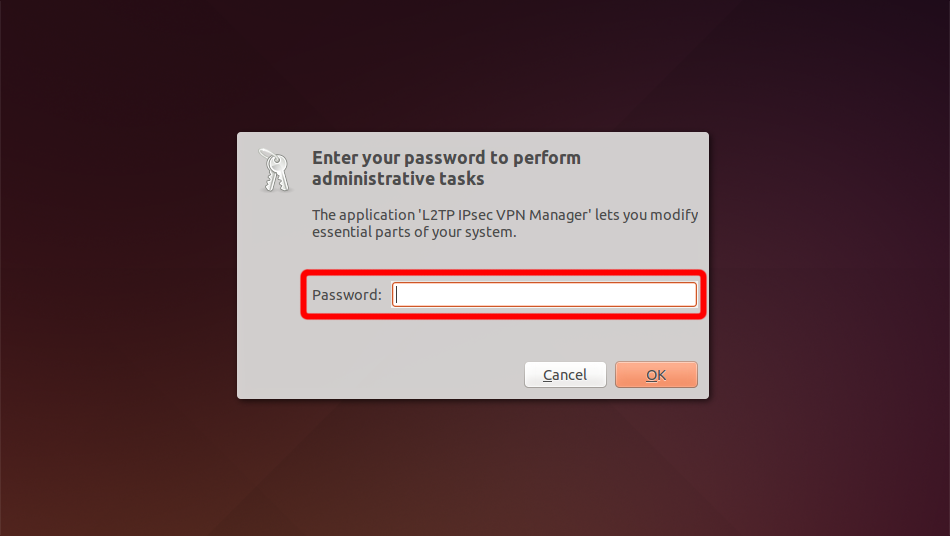
随后会打开连接管理器。
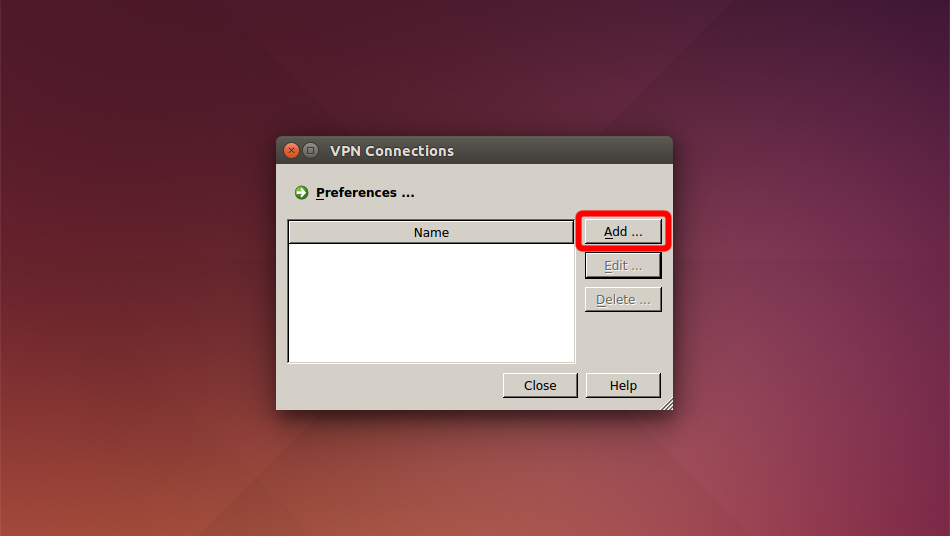
点击“添加”按钮。
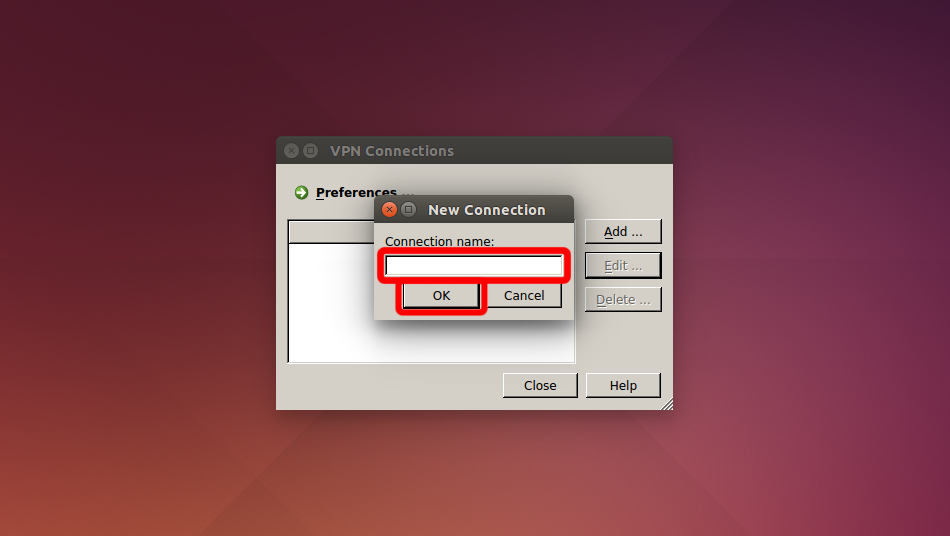
Enter connection name "Trust.Zone-Hungary" then click "OK".
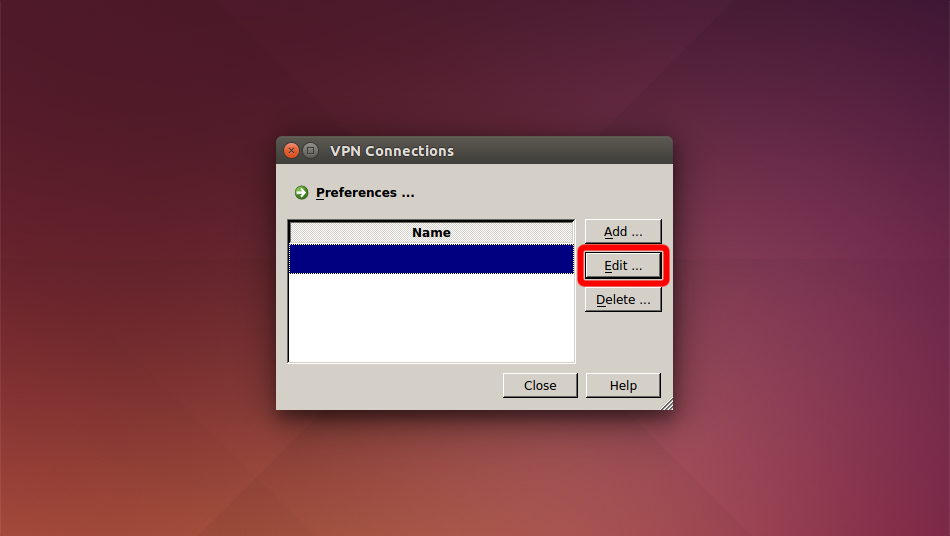
 Trust.Zone-Hungary
点击 “Edit” 配置连接参数。
 Trust.Zone-Hungary
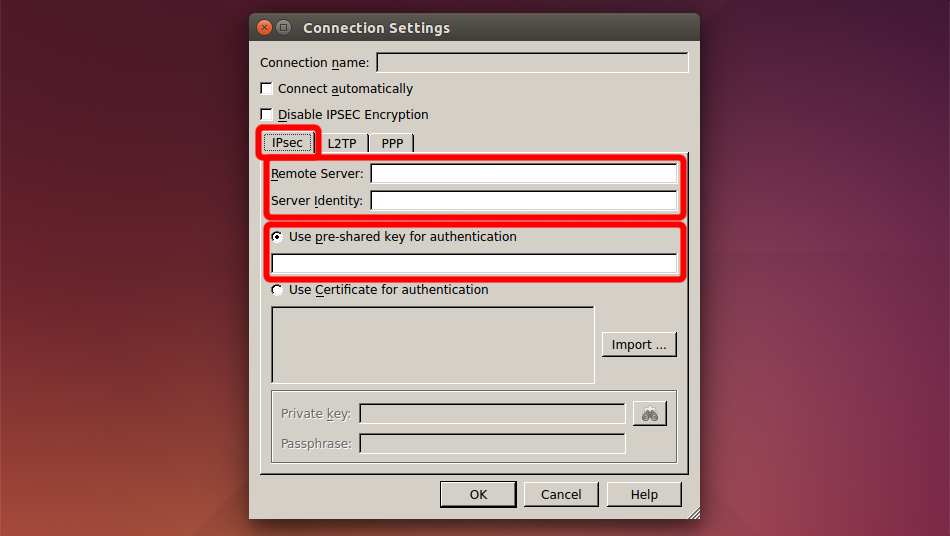
设置 IPSec 连接参数。
Remote Server and Server Identity: hu.trust.zone
Pre-shared Key: trustzone
 Trust.Zone-Hungary
hu.trust.zone
hu.trust.zone
trustzone
Trust.Zone-Hungary
hu.trust.zone
hu.trust.zone
trustzone
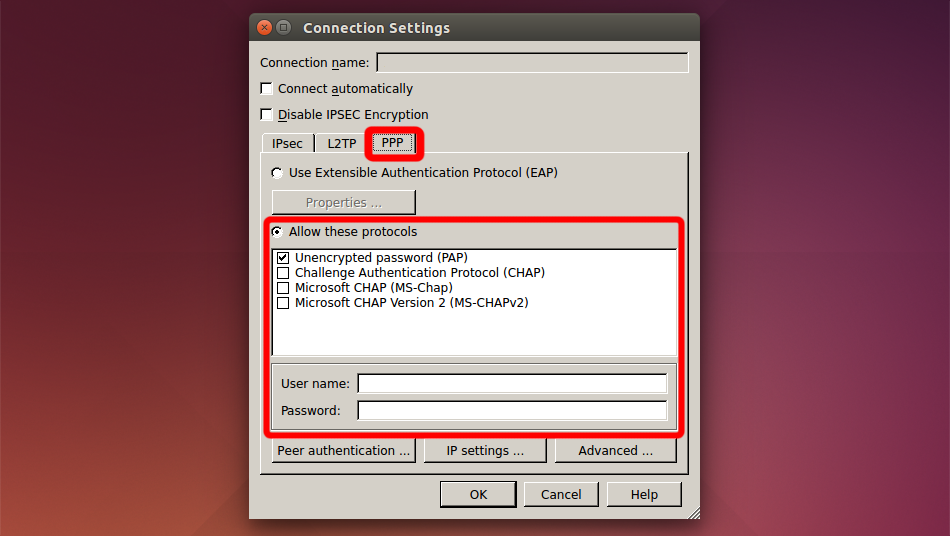
然后切换到 “PPP” 标签页,点击 “Allow these protocols”,勾选 “Unencrypted password (PAP)”,并填入您的 VPN 登录凭据。
User name: 已隐藏. 登录或注册后可见。
Password: 已隐藏. 登录或注册后可见。
 Trust.Zone-Hungary
点击 “OK”,再点击 “Close” 关闭对话框。
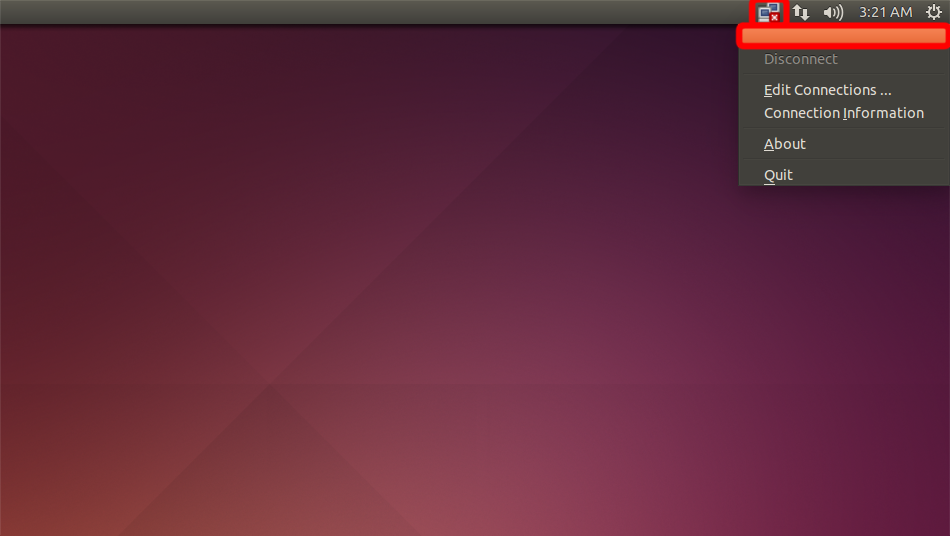
现在点击系统托盘图标,点击刚创建的连接名称即可建立 VPN 连接
 Trust.Zone-Hungary
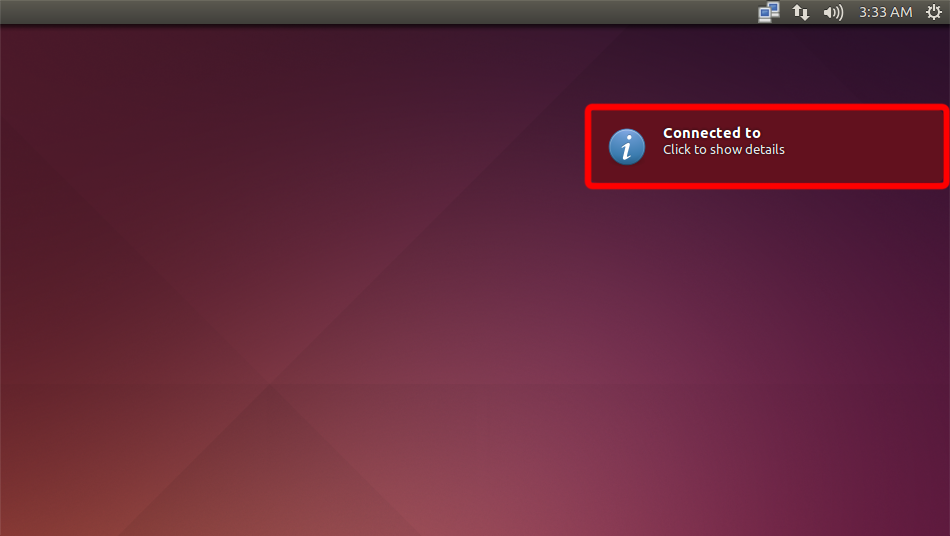
Ubuntu 连上 VPN 后,您应该会看到这样的提示
 hu.trust.zone
打开 Trust.Zone 首页(如果已经打开,请刷新),确认与 Trust.Zone VPN 的连接是否正常建立。
您也可以访问我们的连接检测页面。
 您的 IP: x.x.x.x ·
  匈牙利 ·
您现在显示在 TRUST.ZONE!真实位置已隐藏!
匈牙利 ·
您现在显示在 TRUST.ZONE!真实位置已隐藏!