点击托盘中的连接图标,然后进入“网络连接”
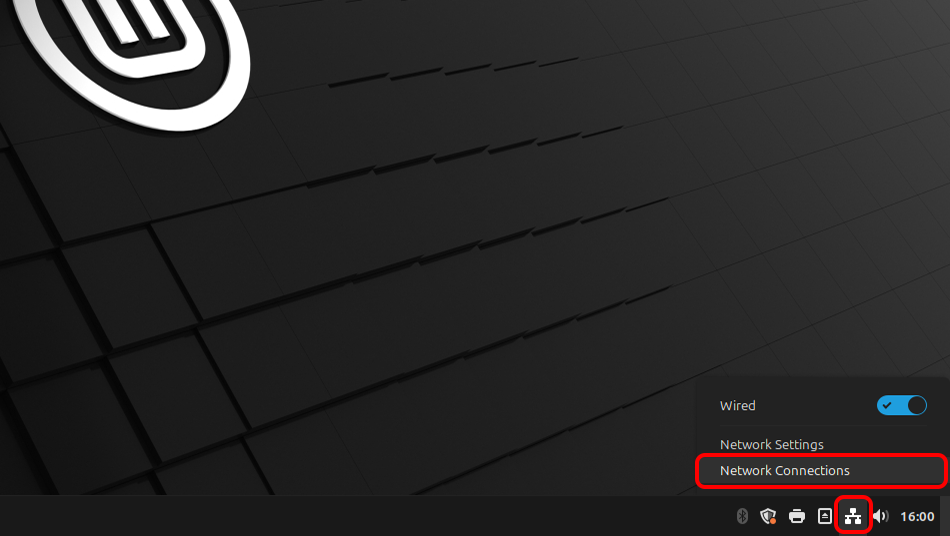
点击“添加”按钮。
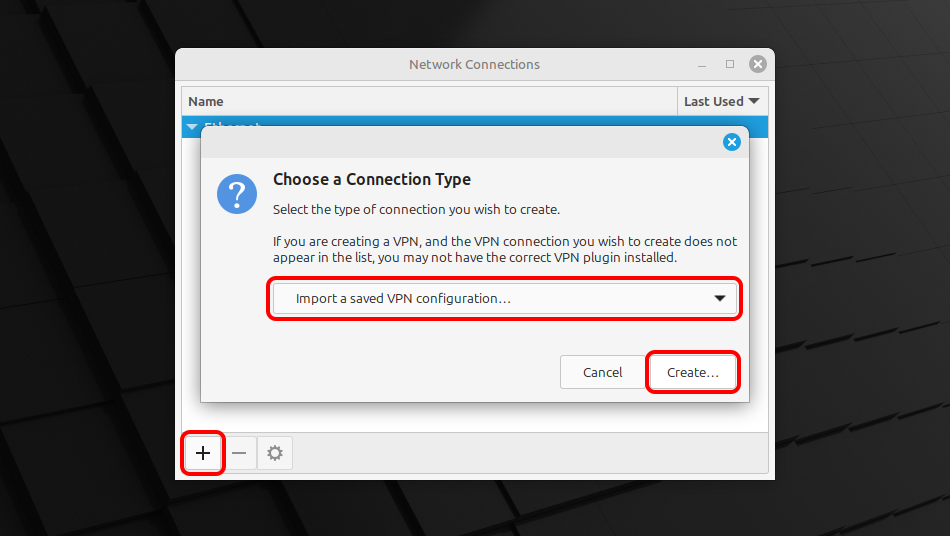
选择“导入已保存的 VPN 配置…”,然后点击“创建”
WireGuard 隧道配置文件: 已隐藏. 登录或注册后可见。
进入“下载”目录,双击打开 dk.tz.conf 文件。
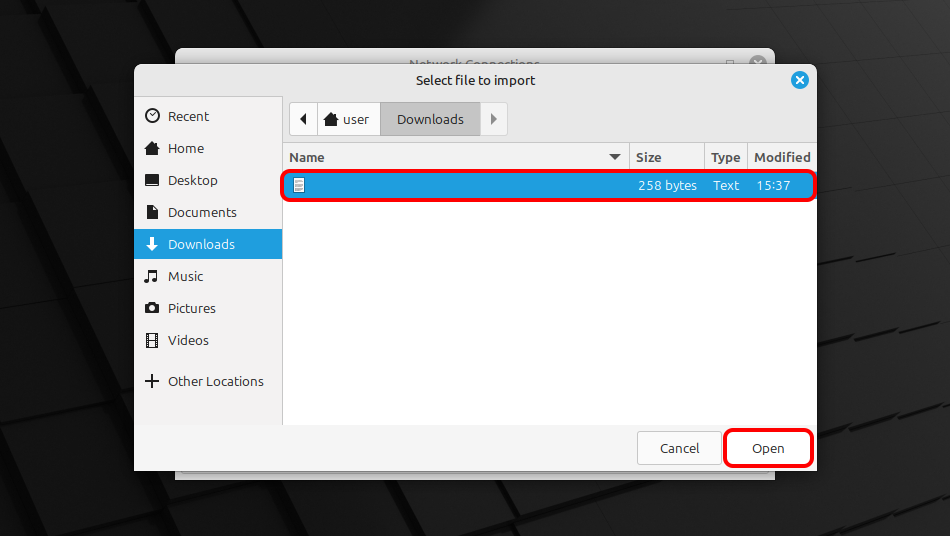 dk.tz.conf
点击“保存…”以保存 VPN 连接设置。
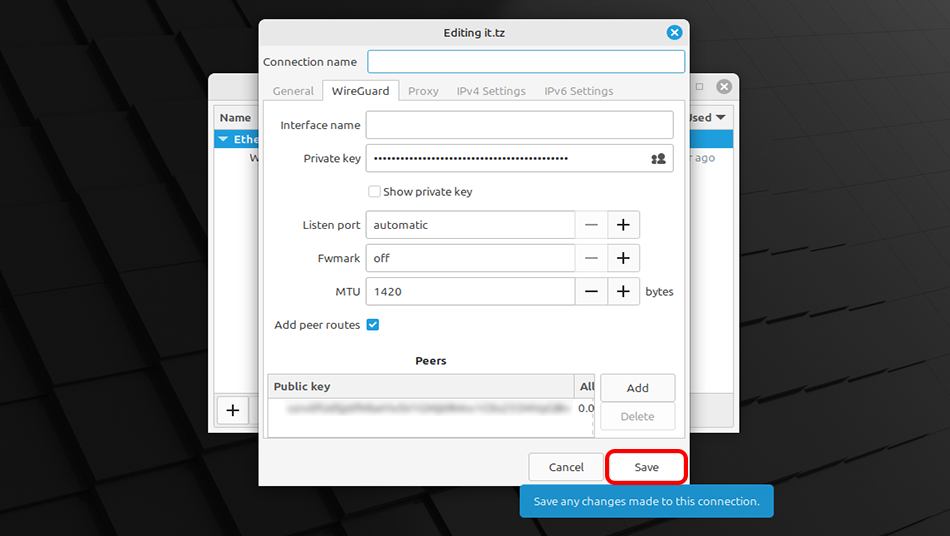 dk.tz
dk.tz
dk.tz
dk.tz
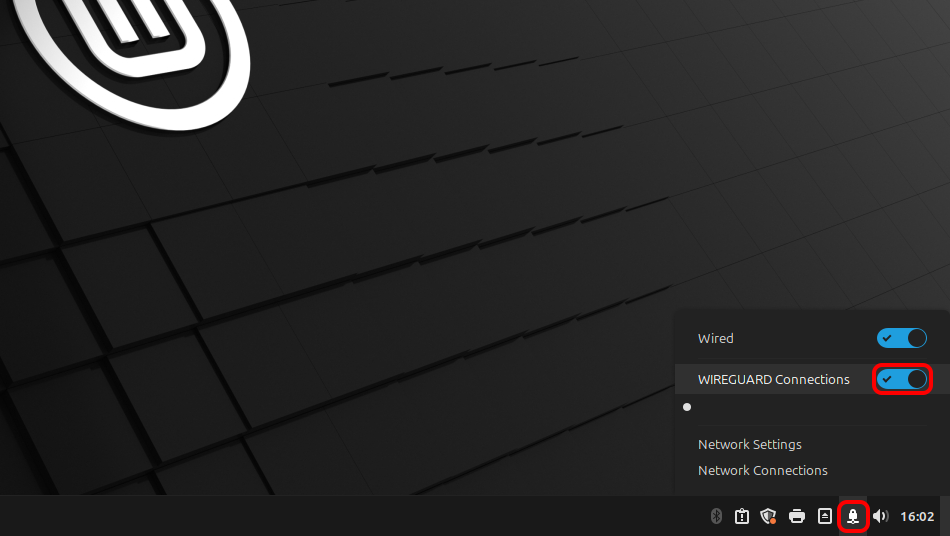
由于存在一个已知问题,此时需要重新启用一次 WireGuard 连接。
点击网络菜单图标,把 “WIREGUARD connections” 开关关闭。
 dk.tz
dk.tz
点击网络菜单图标,选择 “VPN Connections”,点击刚创建的连接名称即可建立 VPN 连接。
连接成功后,系统托盘的网络连接图标上会出现一个小锁标志。
dk.tz
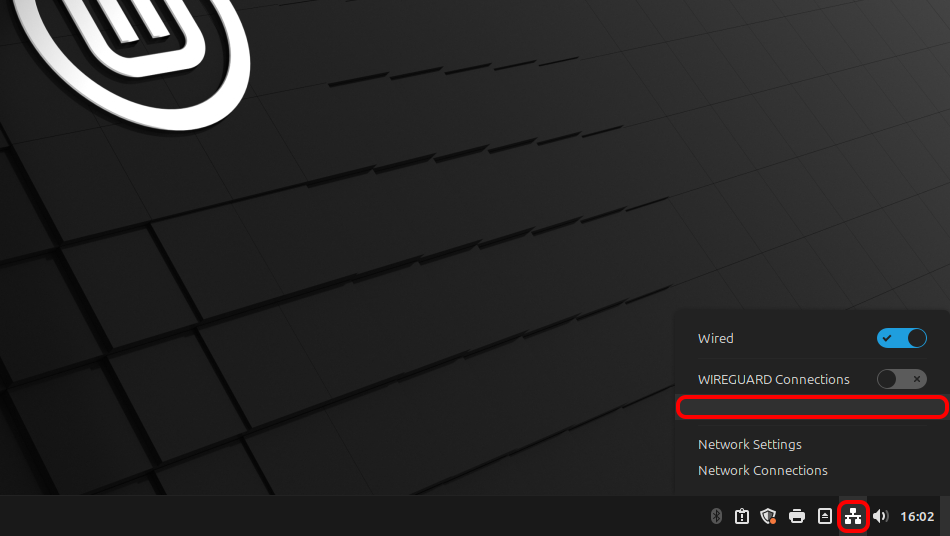
要管理 VPN 连接,请点击系统托盘中的网络连接图标,然后点击“网络连接”。
打开 Trust.Zone 首页(如果已经打开,请刷新),确认与 Trust.Zone VPN 的连接是否正常建立。
您也可以访问我们的连接检测页面。
 您的 IP: x.x.x.x ·
  丹麦 ·
您现在显示在 TRUST.ZONE!真实位置已隐藏!
丹麦 ·
您现在显示在 TRUST.ZONE!真实位置已隐藏!