从苹果 App Store 安装官方 WireGuard 客户端: https://apps.apple.com/app/wireguard/id1451685025
如果苹果 App Store 中没有适用于您 MacOS 版本的 WireGuard 应用,请尝试下载 WireGuard_1.0.15.app.zip 文件,按需解压(也可能会自动解压),然后把 WireGuard_1.0.15.app 拷贝到“应用程序”中: WireGuard_1.0.15.app.zip
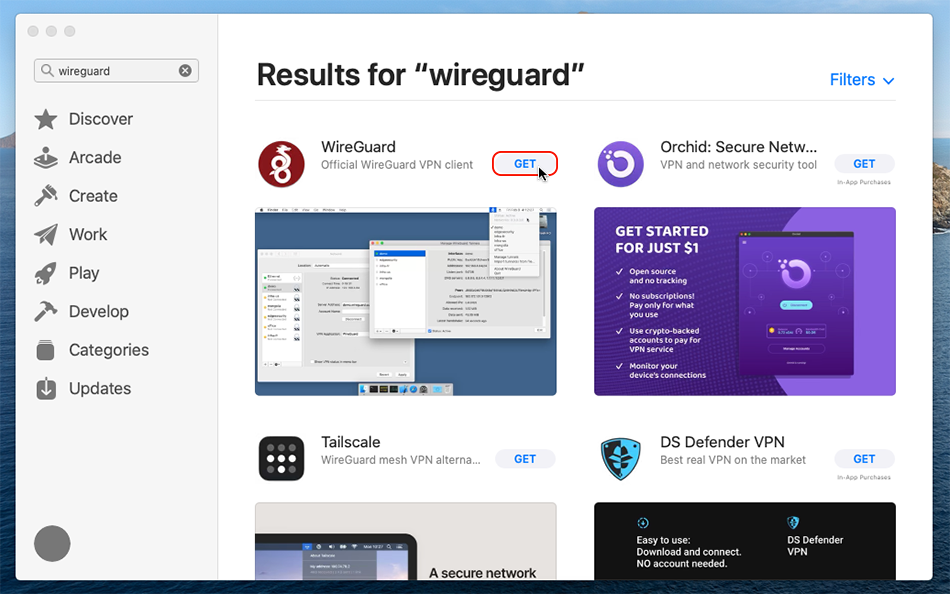
安装完成后,请打开 WireGuard 客户端。
请打开订阅页面,确认您已登录 Trust.Zone 账户且账户中有一份有效订阅。
下载 wireguard.zip 压缩包,其中包含您 Trust.Zone 账户可用的全部 WireGuard 配置.
在 Safari 中,需要右键点击以下链接并选择下载链接文件菜单项:
全部 WireGuard 隧道配置(ZIP 压缩包): 已隐藏. 登录或注册后可见。
请不要把 wireguard.zip 文件分享给任何人,其中包含您的专属 VPN 凭据。
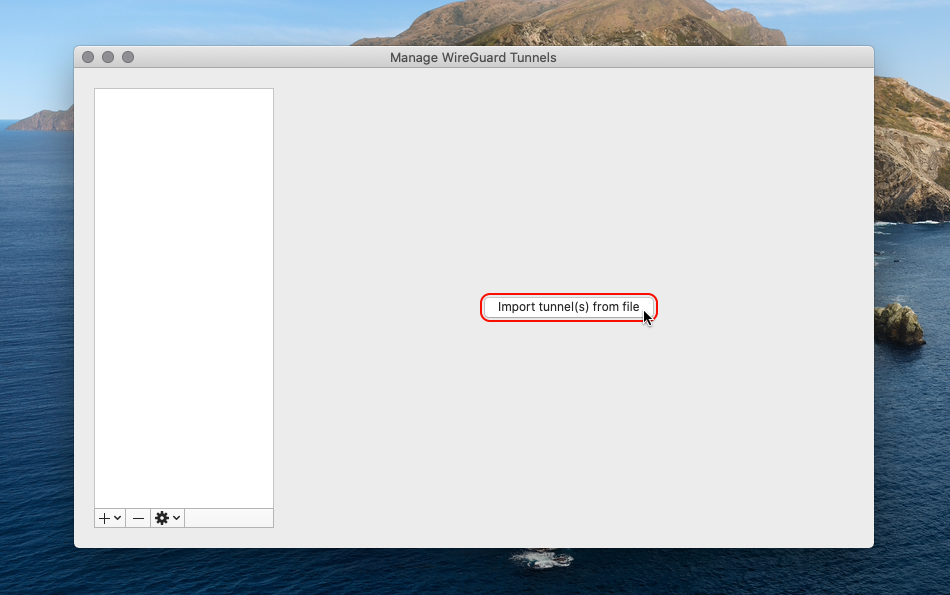
切换到 WireGuard 客户端,点击 Import tunnel(s) from file 按钮打开导入对话框(如果看不到该按钮,可按键盘上的 Command-O)。
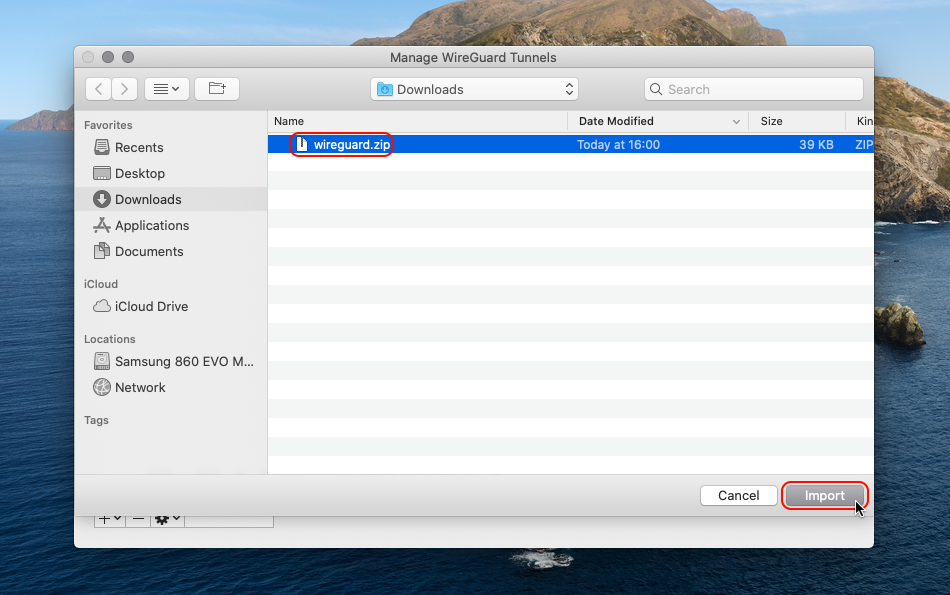
找到已下载的 wireguard.zip 文件,点击 Import 按钮导入 VPN 配置。
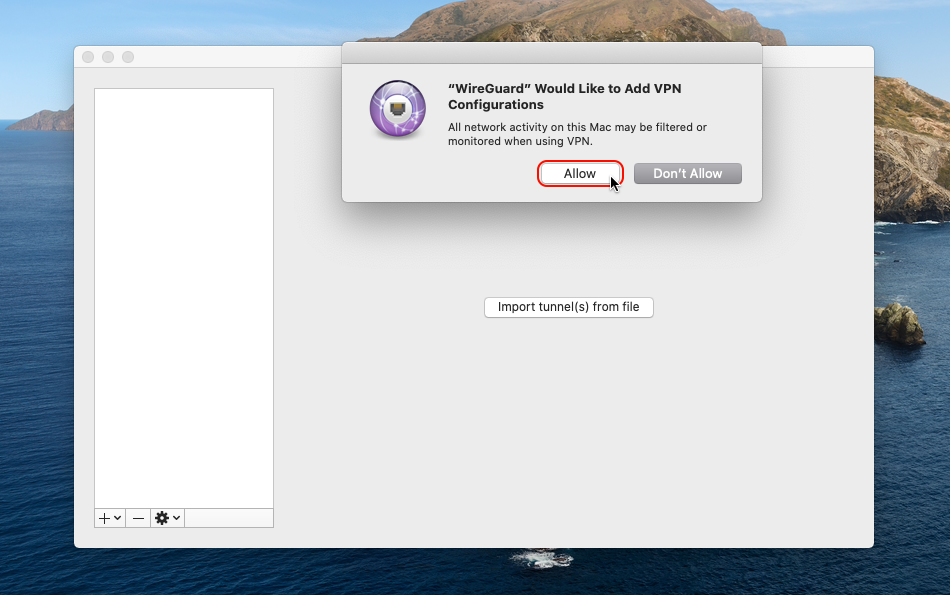
在 "WireGuard" Would Like to Add VPN Configuration 对话框中点击 Allow 按钮。
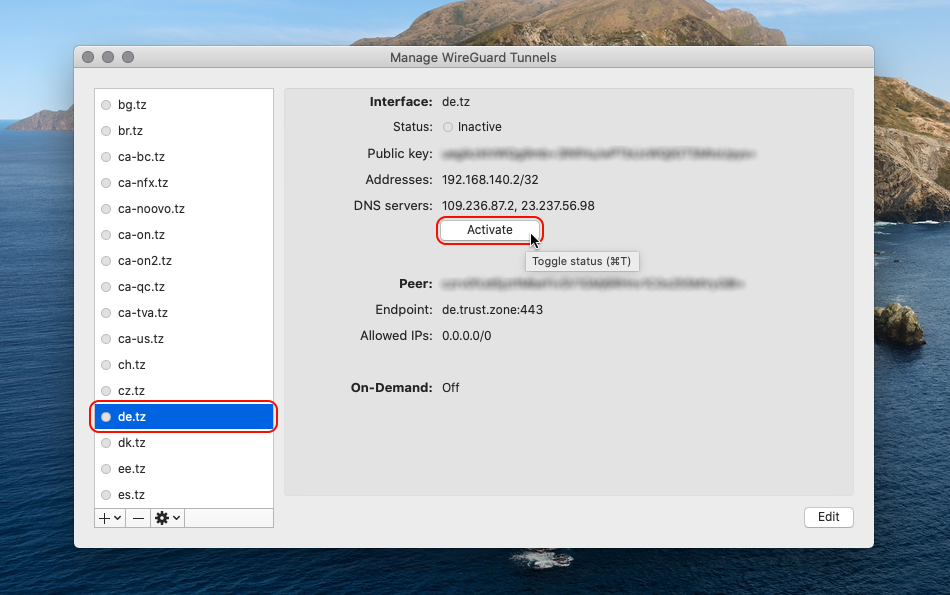
从导入的连接列表中选择想要的连接,双击即可连接。
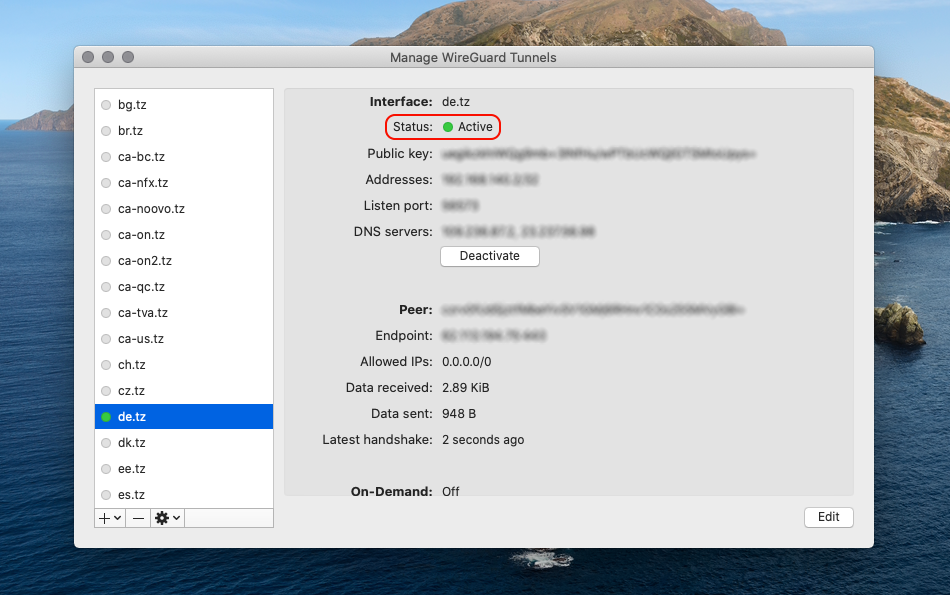
状态显示为 Active 即表示已连接。
点击 Deactivate 按钮即可断开连接。
Trust.Zone 的 WireGuard 配置文件默认已启用断网保护(Allowed IPs: 0.0.0.0/0)。
当 Allowed IPs 设为 0.0.0.0/0 时,连局域网流量也会走 WireGuard 隧道。
如果不希望局域网流量走 WireGuard 隧道,可以编辑该隧道,开启 Exclude private IPs 选项。
此外,我们建议为 WireGuard 中的每条隧道开启 On-Demand 设置(针对以太网和 Wi-Fi)。
在 WireGuard 应用中选中某条隧道,点击 Edit 即可修改这些设置。
打开 Trust.Zone 首页(如果已经打开,请刷新),确认与 Trust.Zone VPN 的连接是否正常建立。
您也可以访问我们的连接检测页面。
 您的 IP: x.x.x.x ·
  西班牙 ·
您现在显示在 TRUST.ZONE!真实位置已隐藏!
西班牙 ·
您现在显示在 TRUST.ZONE!真实位置已隐藏!