安装 Hiddify Proxy & VPN 应用,来源: 苹果 App Store:Hiddify Proxy & VPN

重要提示:iOS 版 Hiddify Proxy & VPN 仅支持 iOS 15.0 及以上,或 iPadOS 15.0 及以上版本。
把下面的订阅链接复制到剪贴板:长按订阅链接,然后选择“拷贝链接”。
订阅链接: 已隐藏. 登录或注册后可见。
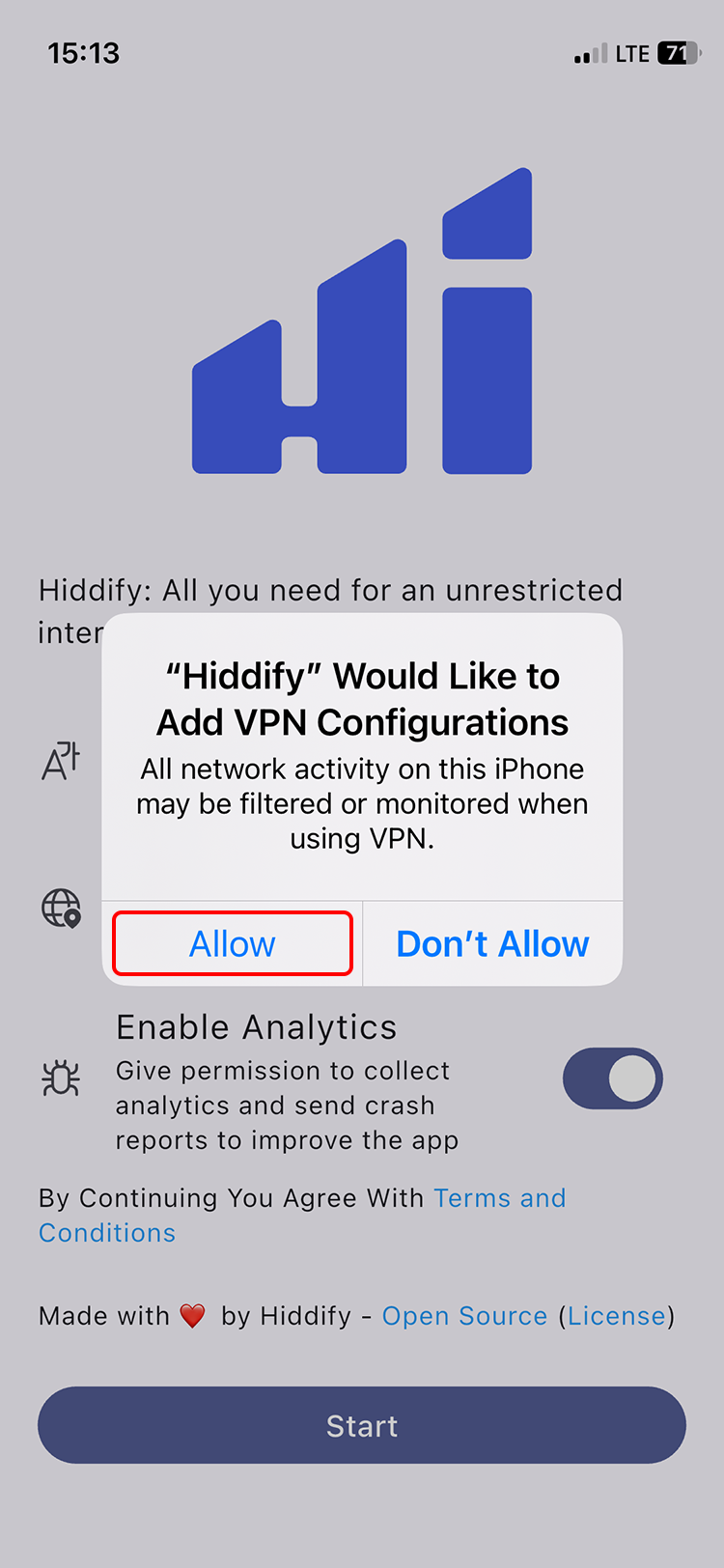
运行 Hiddify 应用,并允许 Hiddify 添加 VPN 配置。
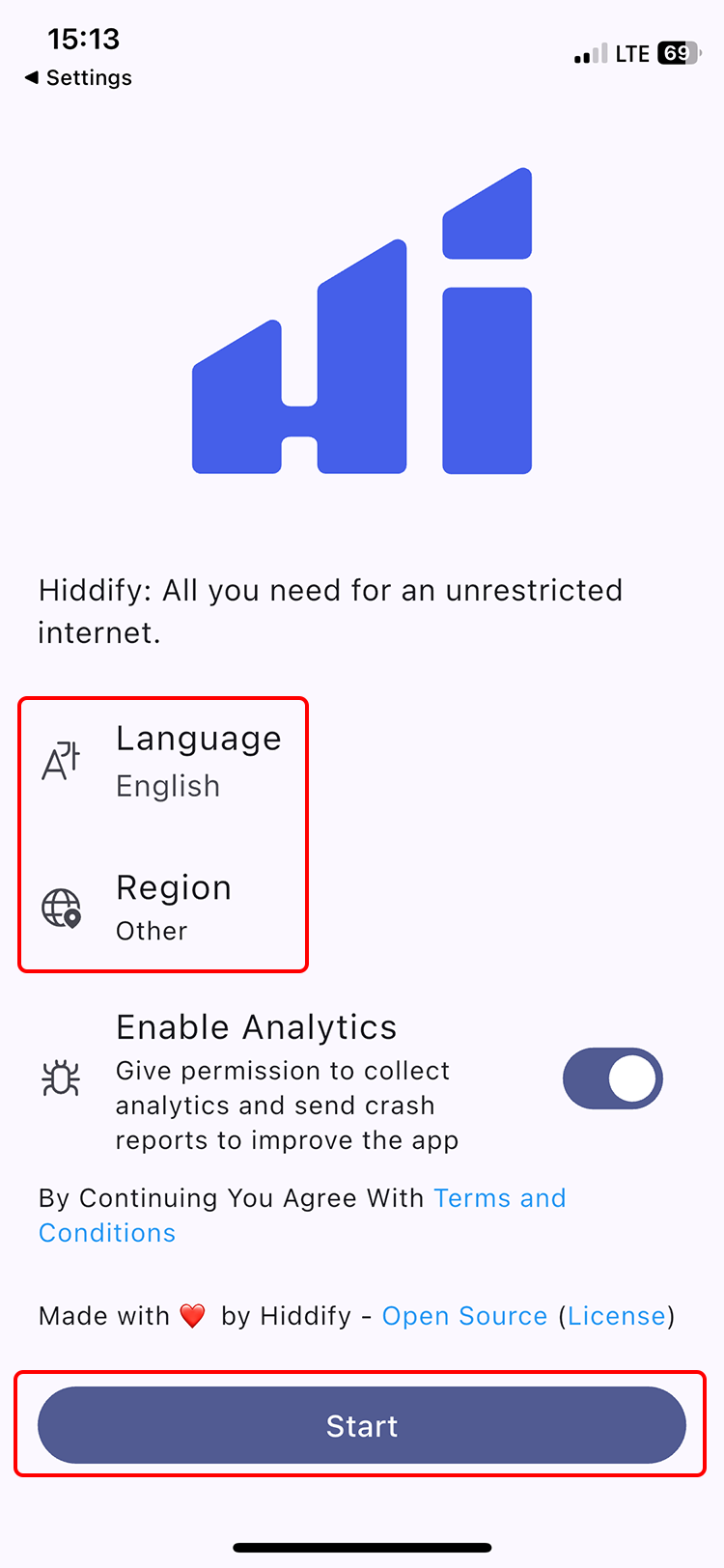
设置您的语言和地区。Hiddify 会让所选地区的本地网站直连、不走 VPN,境外网站则通过 VPN 连接访问。
然后点击 Start 按钮。
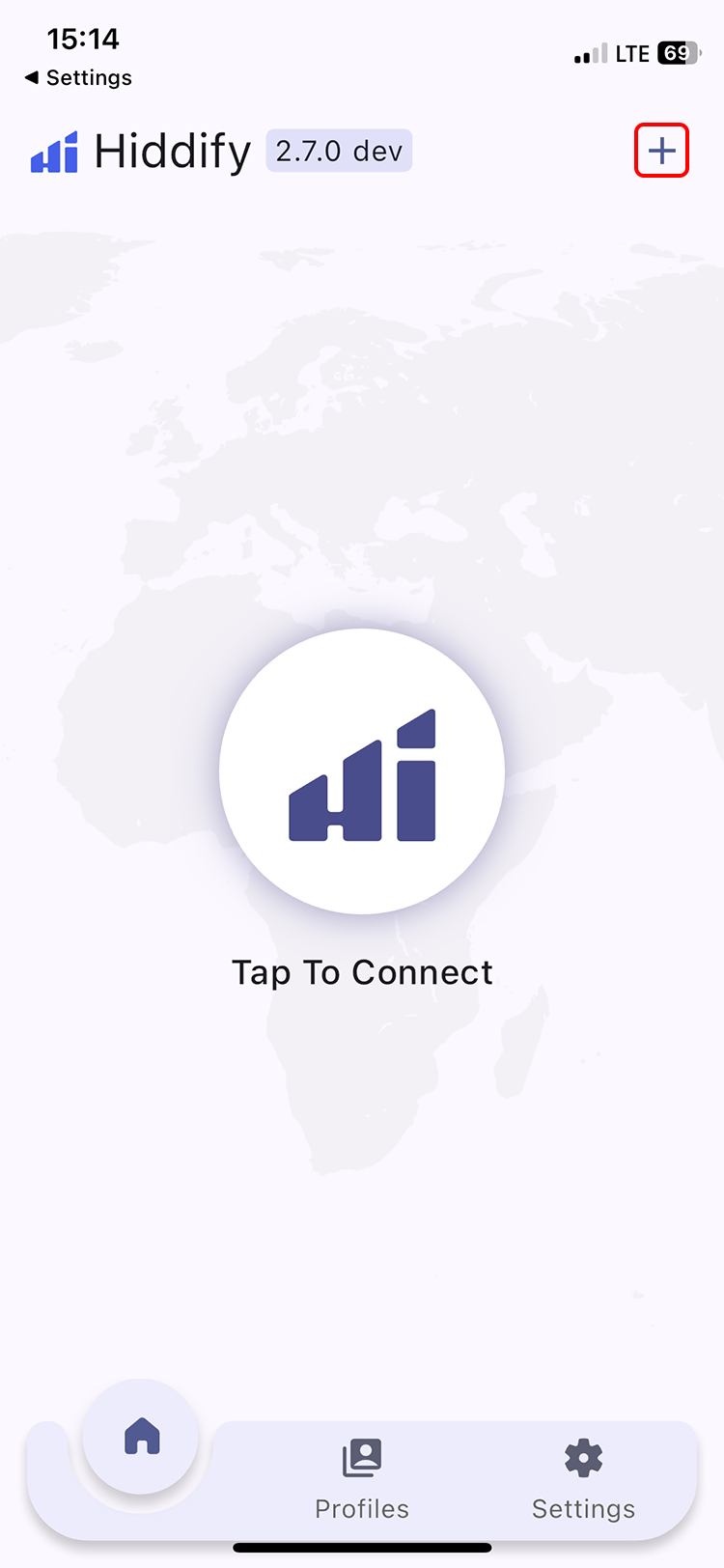
点击 + 图标,再点击 Add from clipboard 按钮。
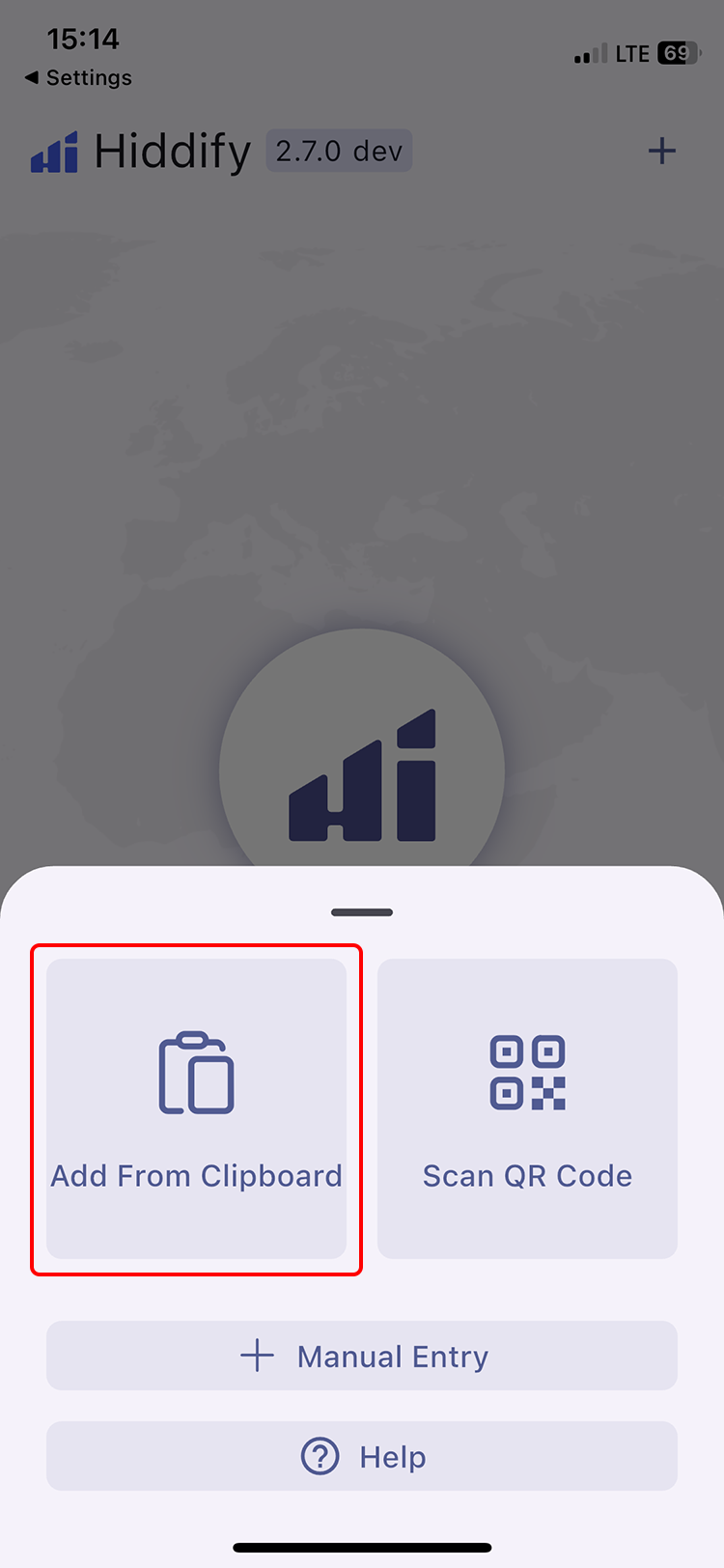
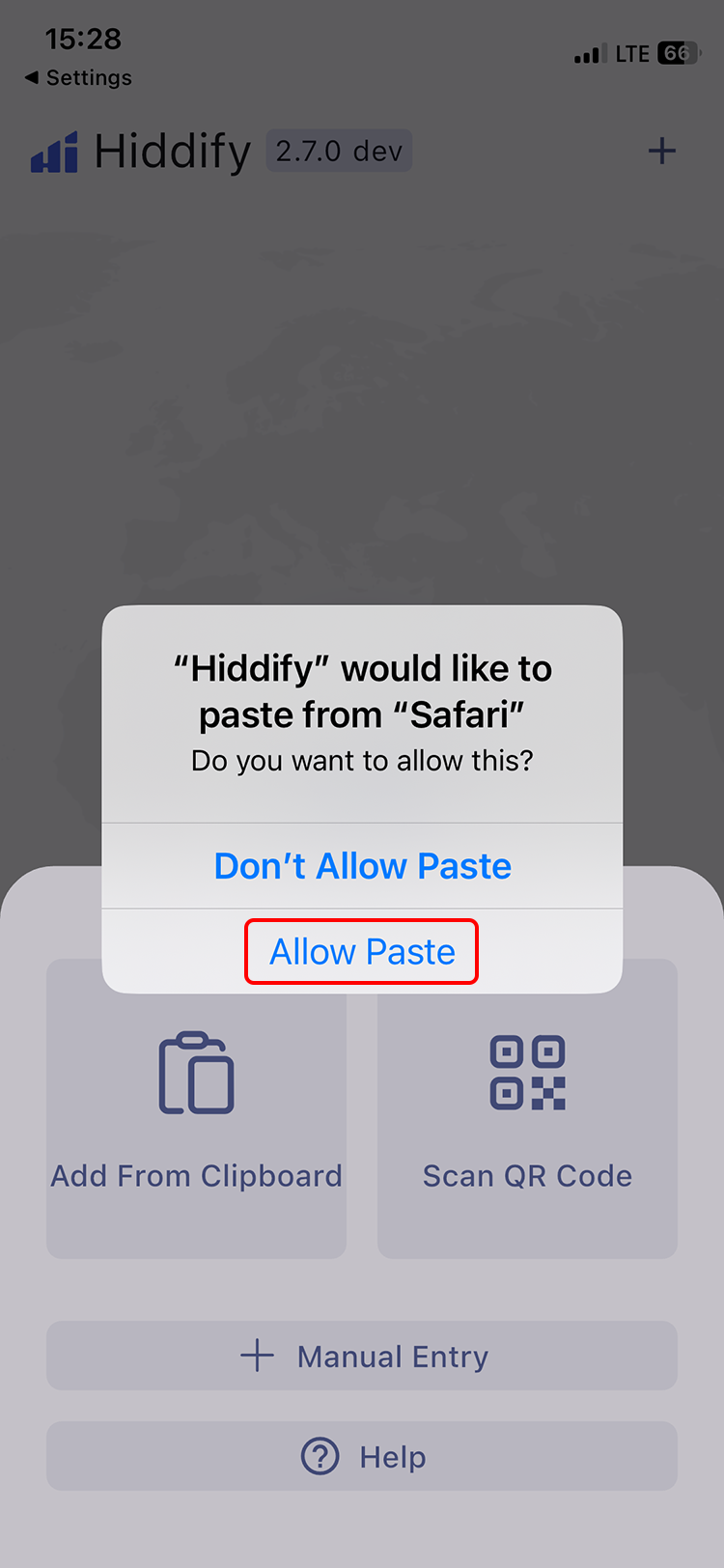
iOS 可能会请求粘贴权限,请点击“允许粘贴”。这样就会把服务器添加到 Hiddify 应用中。
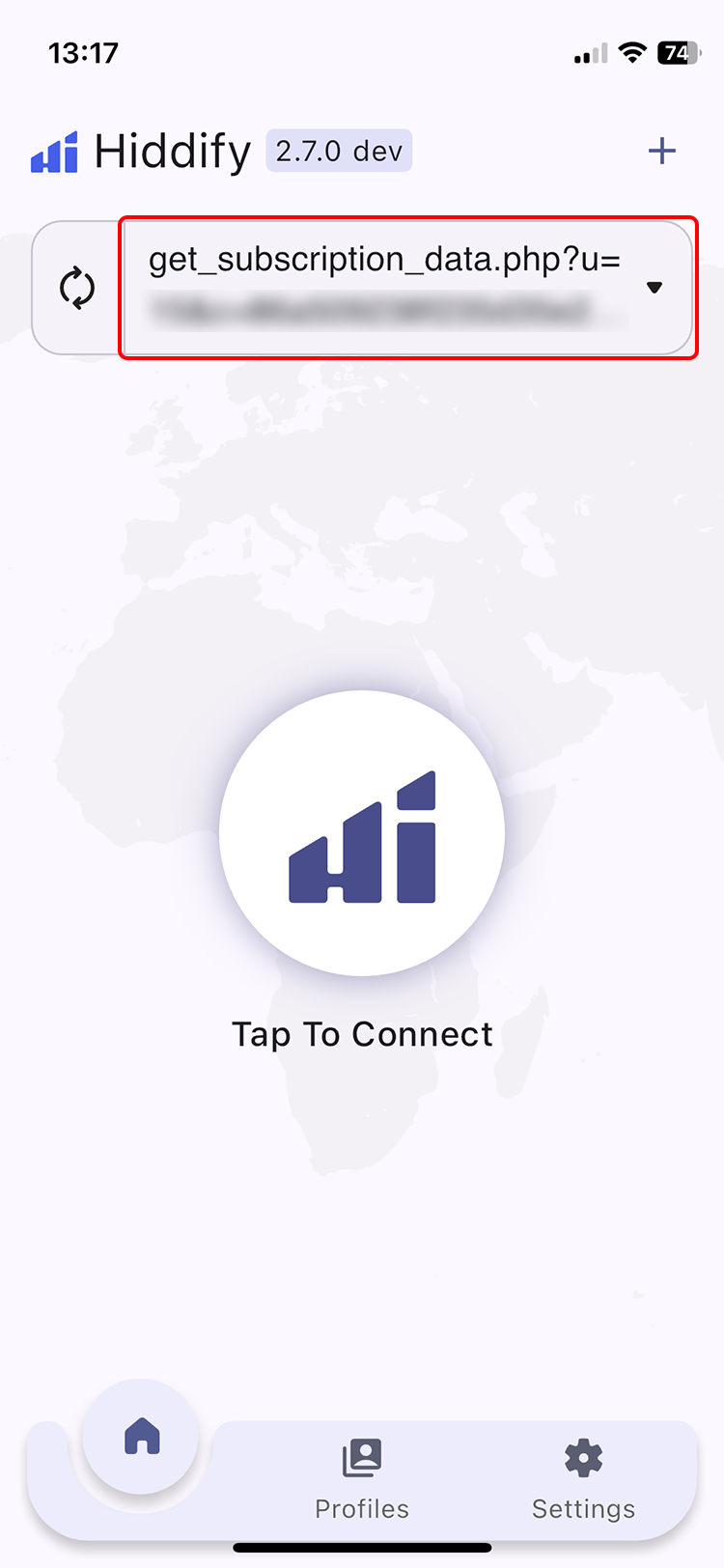
点击顶部的订阅栏。
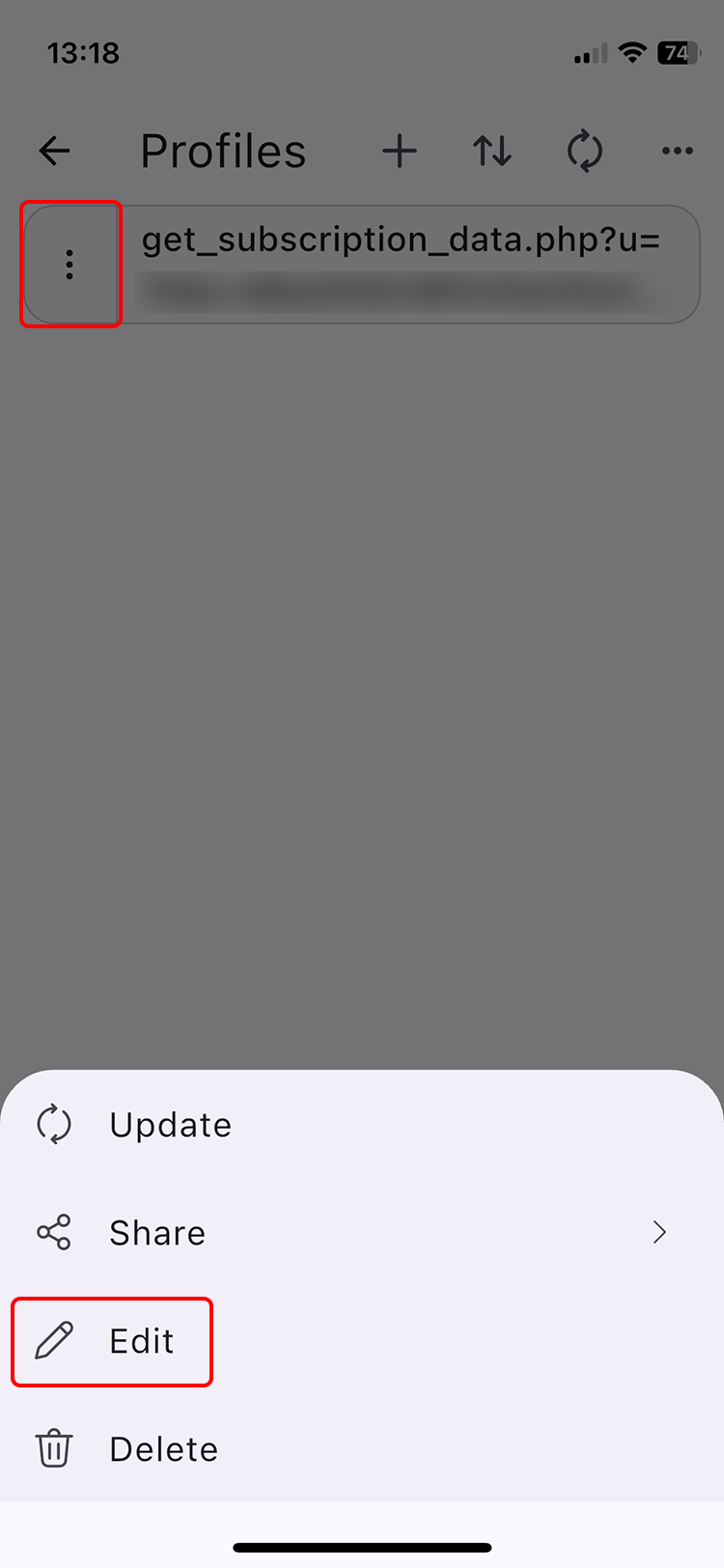
点击三个点,然后点击 Edit。
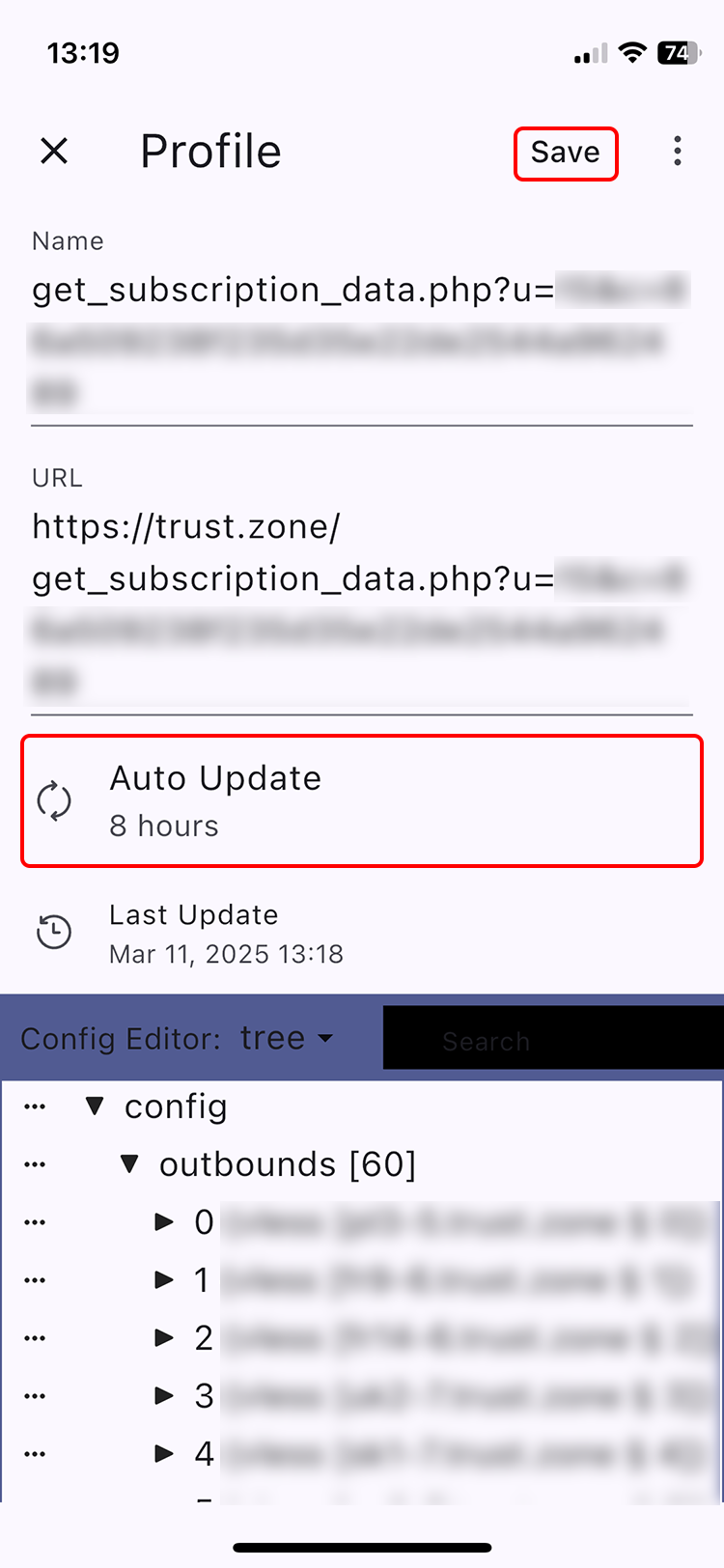
把自动更新间隔设为 8 小时,然后点击 Save。
点击屏幕中间圆形的 Hi 按钮开始连接。
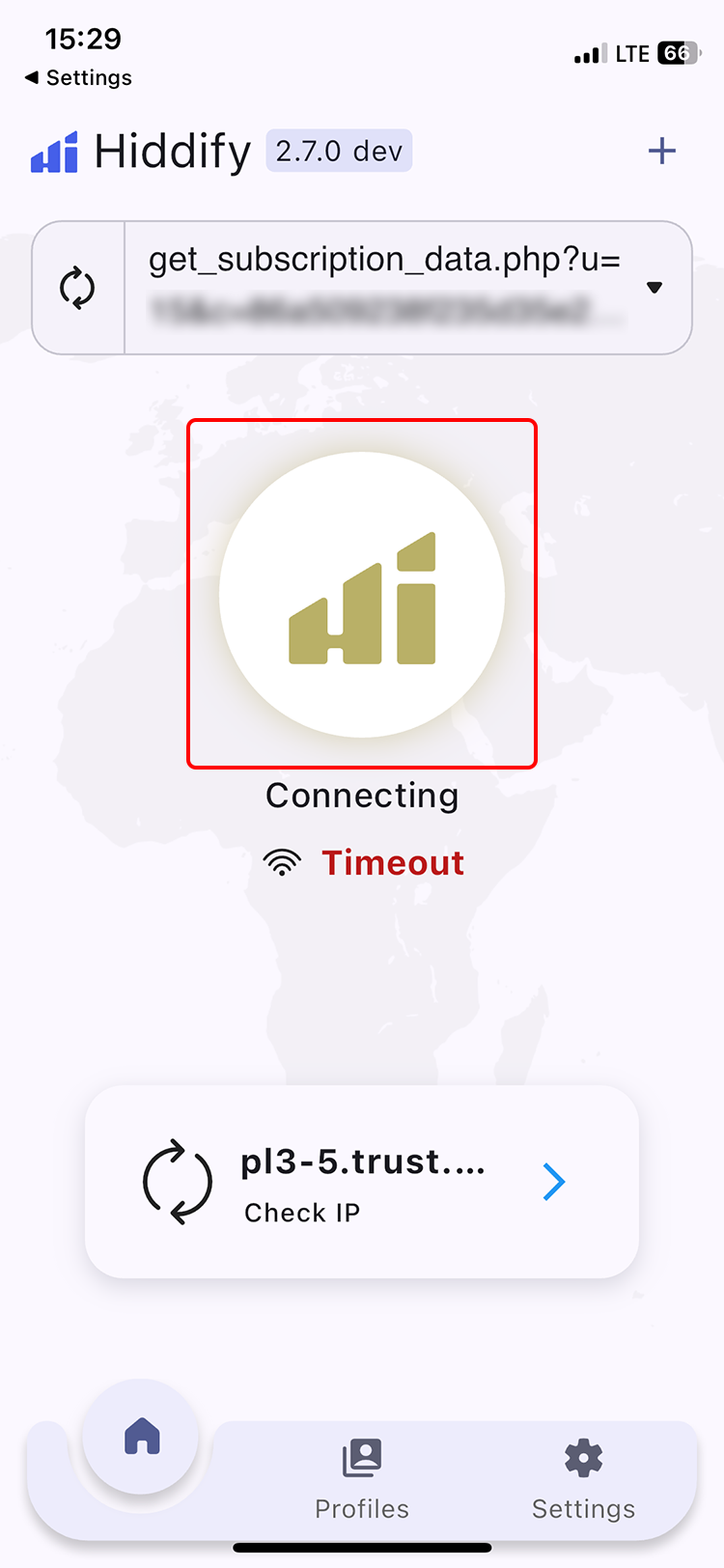
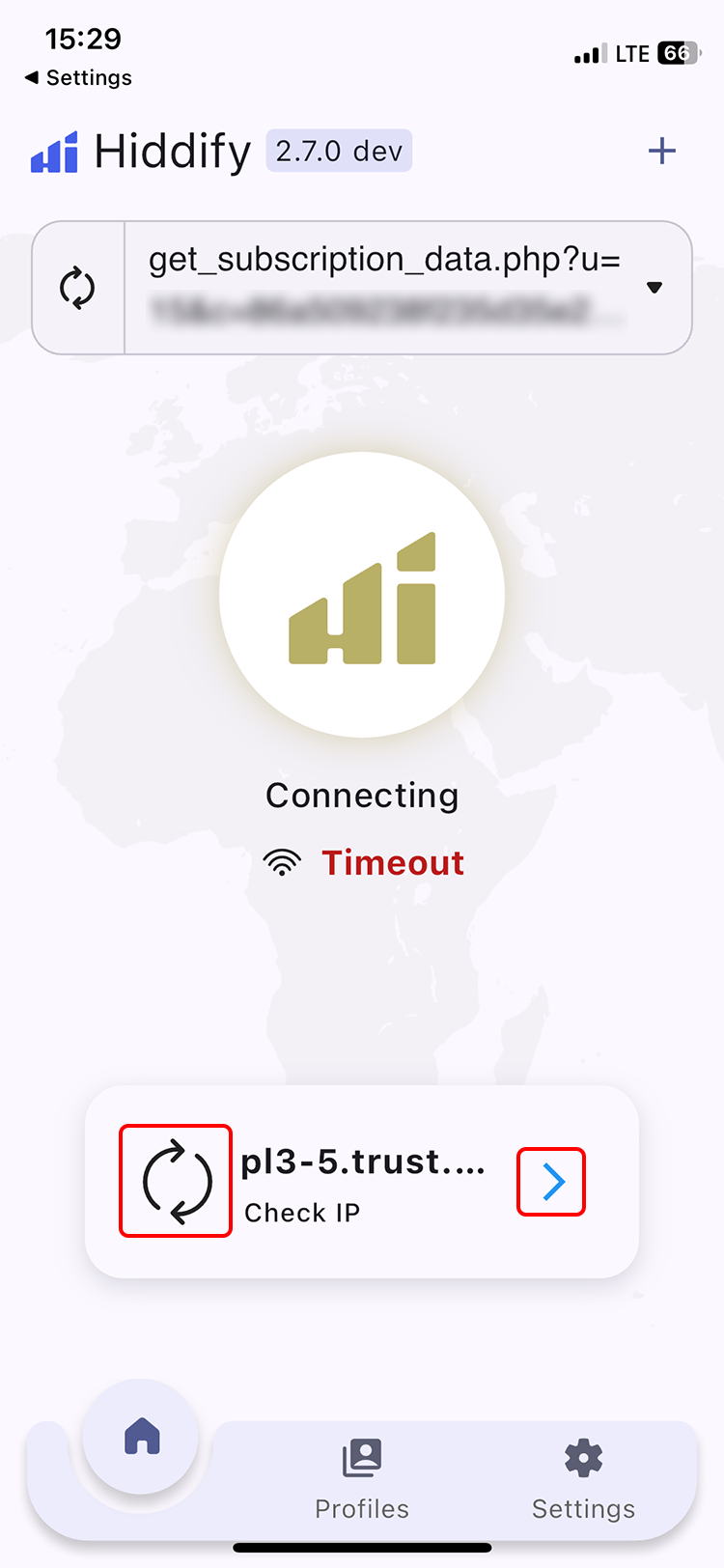
您可能会看到 “Connecting Timeout” 的提示,但 Hiddify 其实可能已经连上了。点击底部的循环箭头图标查看自己的 IP,同时还应能看到所连国家或地区的国旗。
点击底部当前服务器名称按钮上的 > 号,即可选择想要的服务器。
打开 Trust.Zone 首页(如果已经打开,请刷新),确认与 Trust.Zone VPN 的连接是否正常建立。
您也可以访问我们的连接检测页面。
 您的 IP: x.x.x.x ·
  瑞士 ·
您现在显示在 TRUST.ZONE!真实位置已隐藏!
瑞士 ·
您现在显示在 TRUST.ZONE!真实位置已隐藏!