您可以直接在 Android 设备上下载 OpenVPN 配置文件(.ovpn 文件),也可以先用电脑下载再拷贝到 Android 设备。
OpenVPN(.ovpn)文件: 已隐藏. 登录或注册后可见。
下面演示如何把 .ovpn 文件从电脑拷贝到 Android 设备。
把 Android 设备连接到电脑。打开“下载”文件夹,选中 .ovpn 文件,右键点击并选择“复制”。
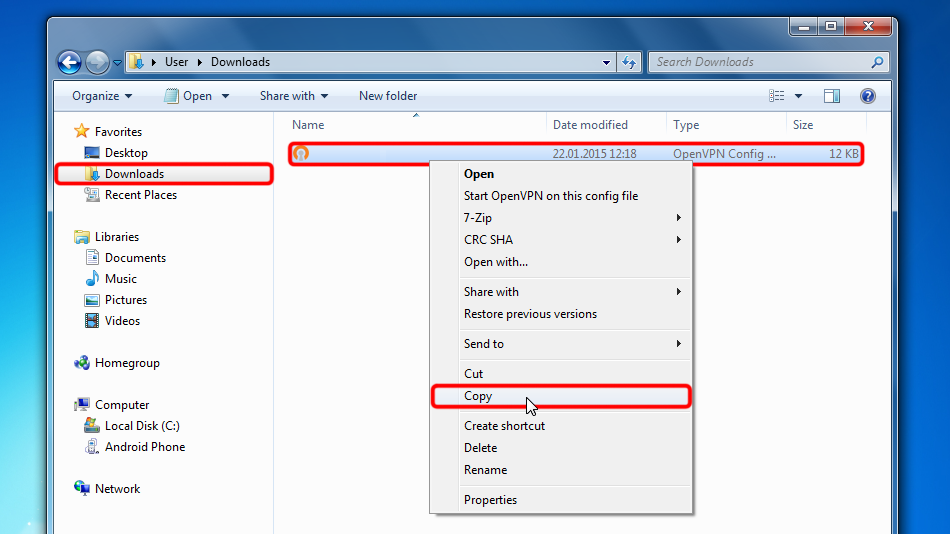 Trust.Zone-United-States-Amazon-Prime-Video.ovpn
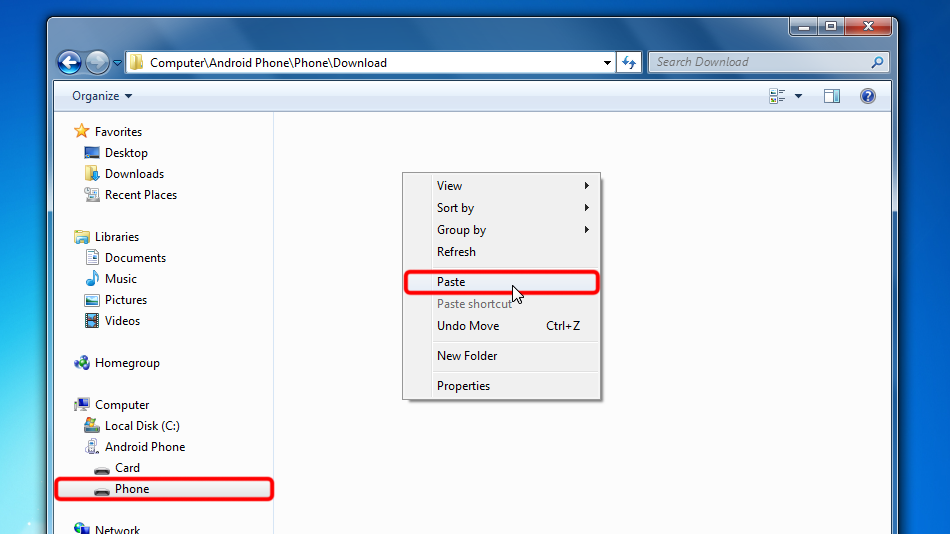
在电脑上打开 Android 设备的“Downloads”文件夹,在空白处右键点击并选择“粘贴”。
现在 .ovpn 文件已经放到手机中正确的位置了。
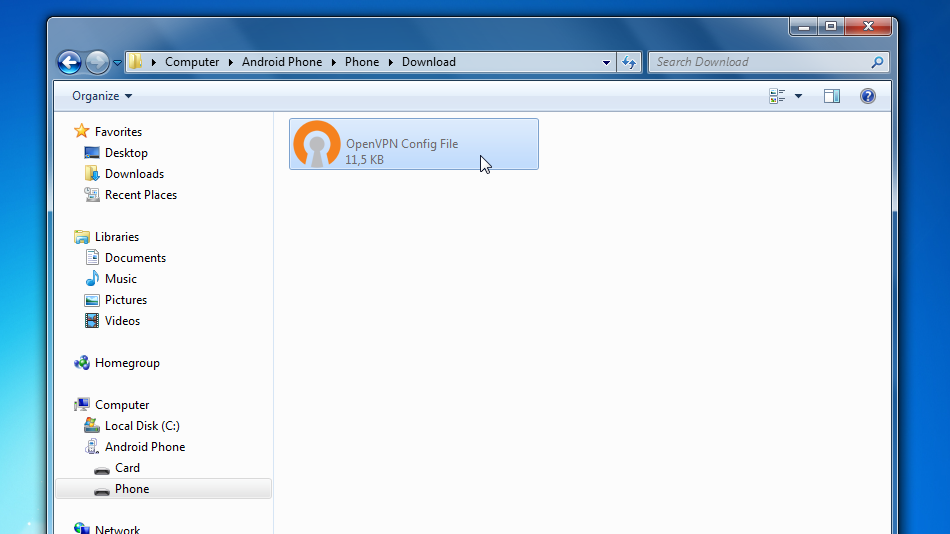 Trust.Zone-United-States-Amazon-Prime-Video.ovpn
打开 “Play Store” 应用
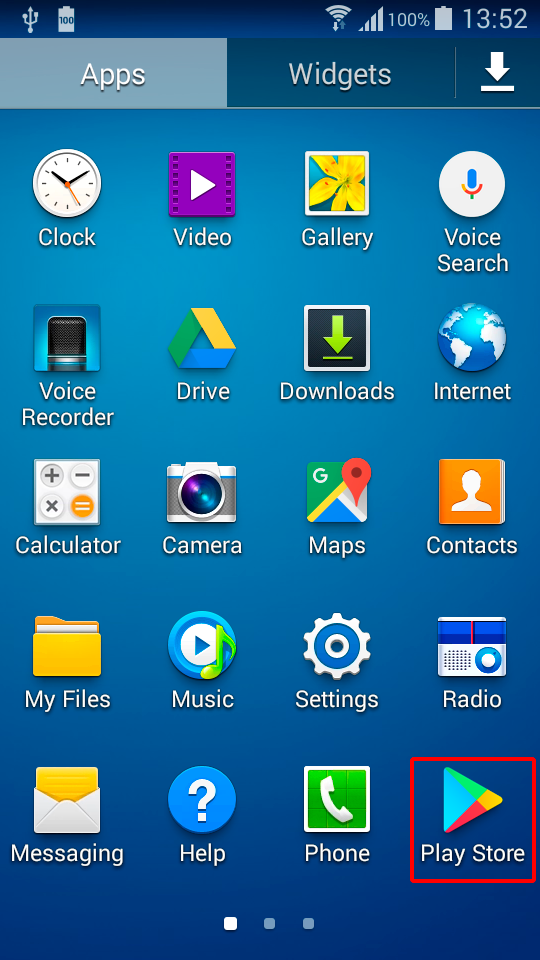
从 Play Store 安装 “OpenVPN Connect” 应用。
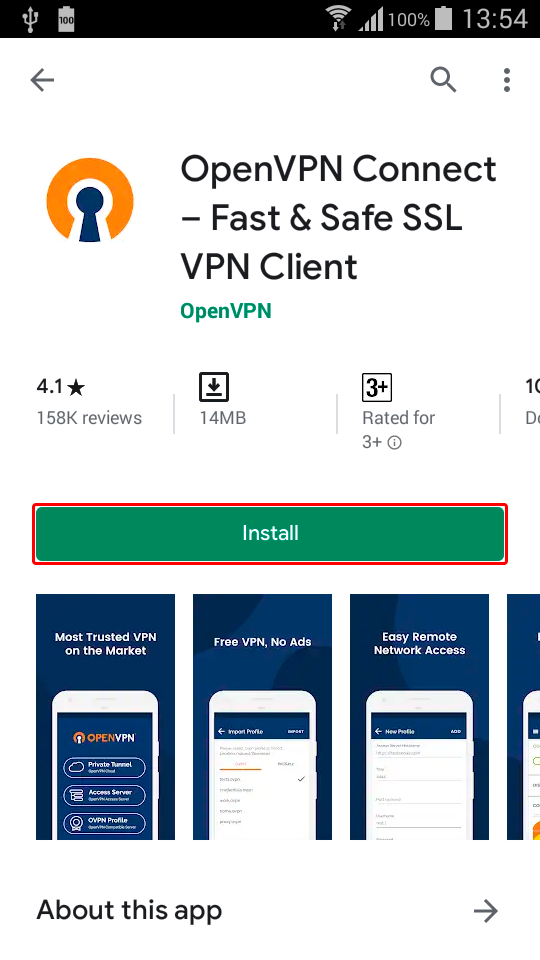
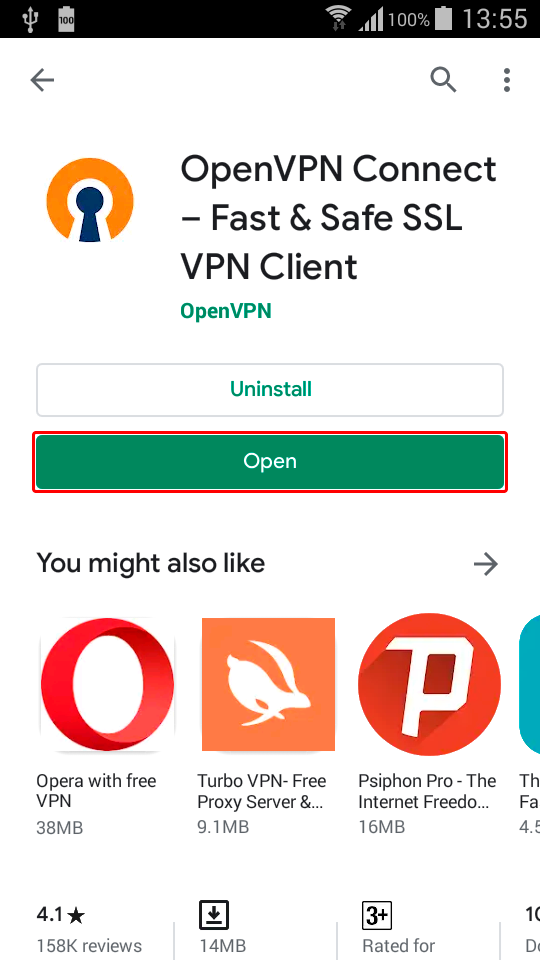
打开 “OpenVPN Connect” 应用
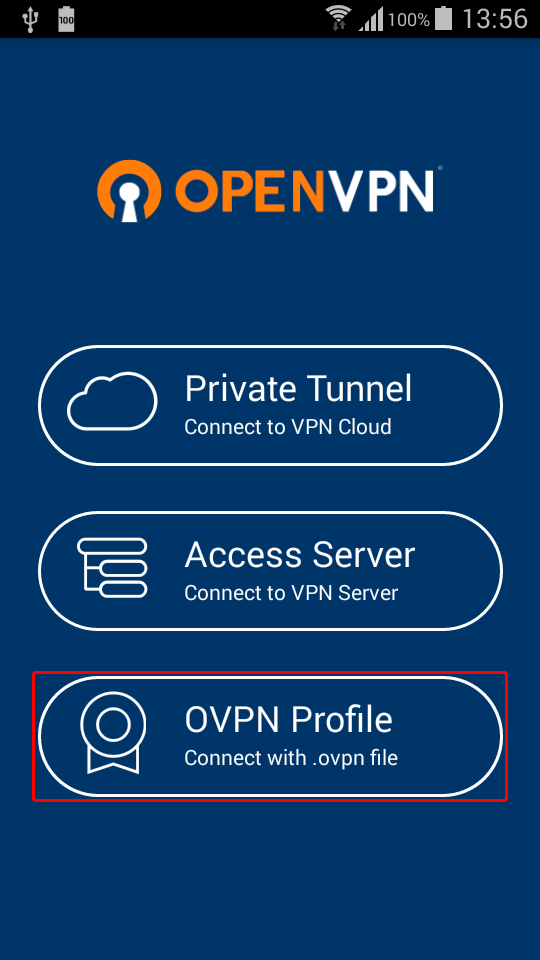
点击 “OVPN Profile” 按钮导入 .ovpn 配置文件,创建到 Trust.Zone 的 OpenVPN 连接。
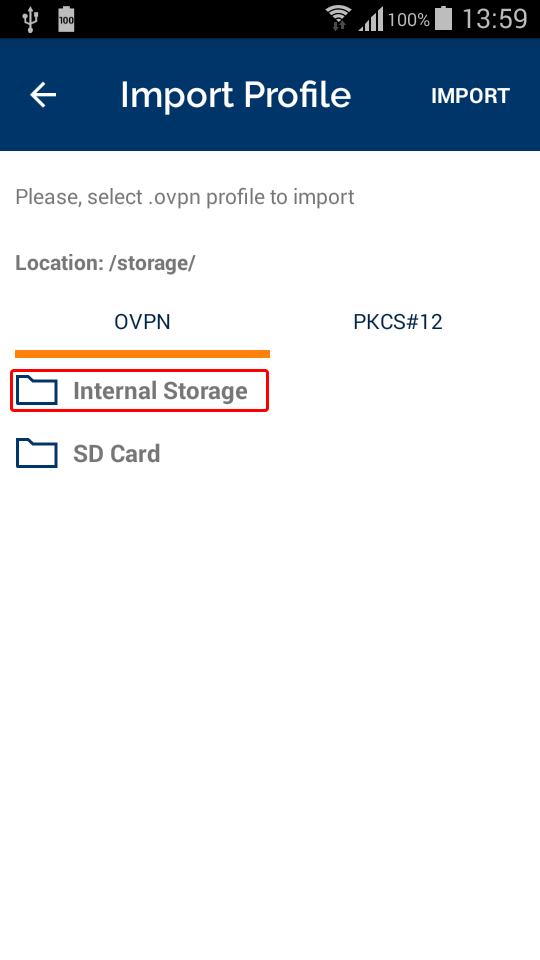
在下一个界面中,根据 Android 保存 .ovpn 文件的位置,选择 “Internal Storage”(内部存储)或 “SD card”(SD 卡)。
进入 “Download” 文件夹,点击已下载的 “.ovpn” 配置文件将其选中,然后点击 “IMPORT”。
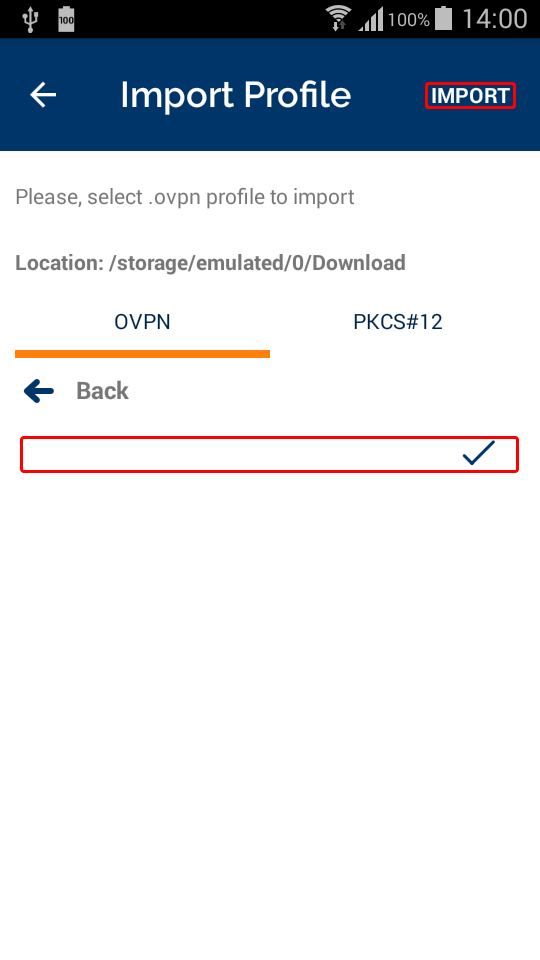 Trust.Zone-United-States-Amazon-Prime-Video.ovpn
连接 Trust.Zone
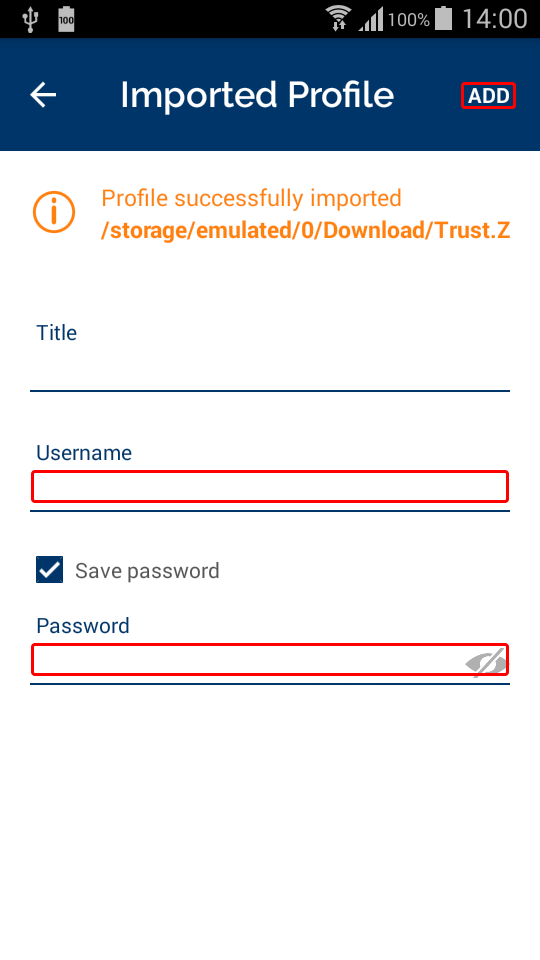
按下面的取值填写 “Username” 和 “Password” 栏;如果希望应用记住登录凭据,请勾选 “Save”。
Your Username: 已隐藏. 登录或注册后可见。
Your Password: 已隐藏. 登录或注册后可见。
点击 “ADD” 完成到 Trust.Zone 的 OpenVPN 连接创建。
 us-apv.trust.zone [Trust.Zone-United-States-Amazon-Prime-Video]
最后打开开关即可连接!
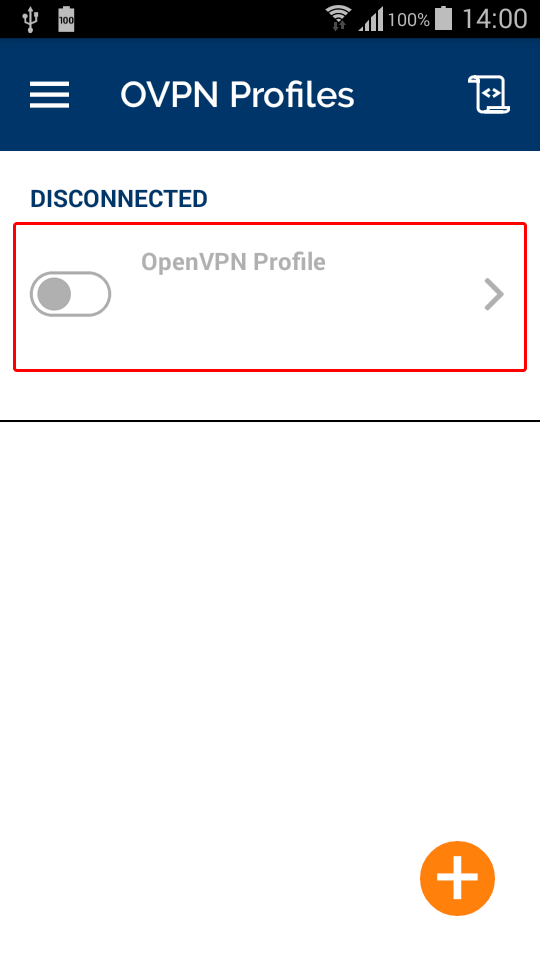 us-apv.trust.zone [Trust.Zone-United-States-Amazon-Prime-Video]
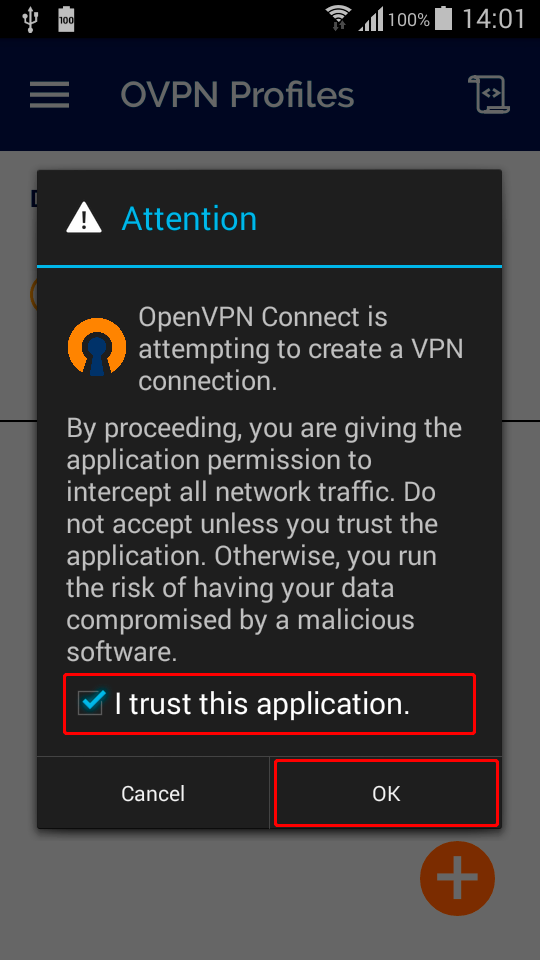
Android 安全机制会提示 “OpenVPN Connect” 应用正在尝试创建 VPN 连接。如果不想以后每次都看到这个确认框,请勾选 “I trust this application”,然后点击 “OK”。
Trust.Zone 不使用客户端证书,点击 “Continue” 继续即可。
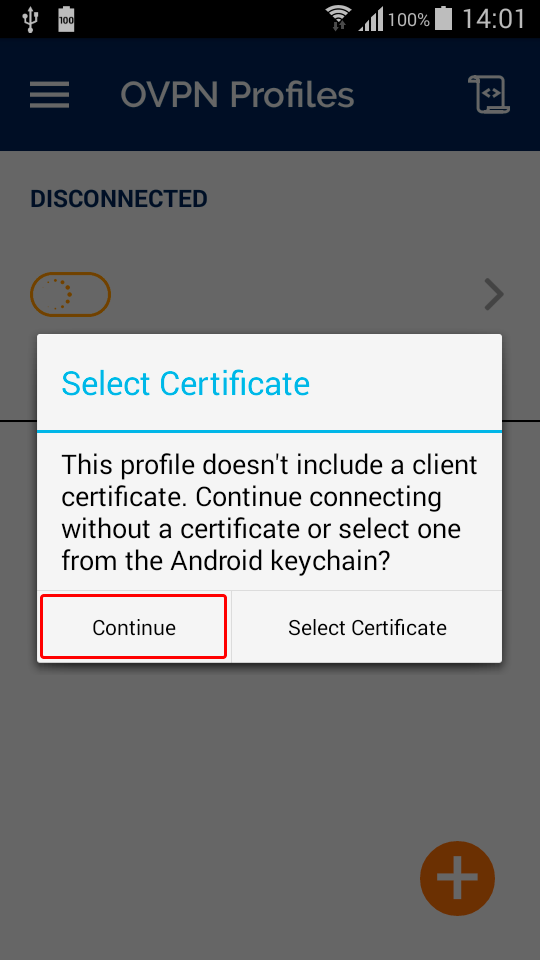 us-apv.trust.zone [Trust.Zone-United-States-Amazon-Prime-Video]
VPN 连接建立后,通知栏会出现“钥匙”图标和绿色的 OpenVPN 图标。不再需要 VPN 时,点击绿色开关即可断开。
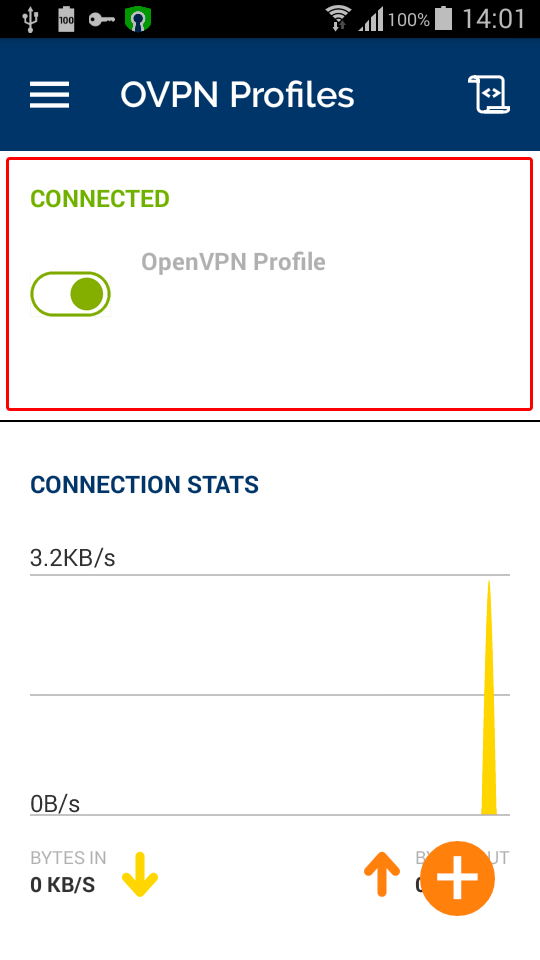 us-apv.trust.zone [Trust.Zone-United-States-Amazon-Prime-Video]
打开 Trust.Zone 首页(如果已经打开,请刷新),确认与 Trust.Zone VPN 的连接是否正常建立。
您也可以访问我们的连接检测页面。
 您的 IP: x.x.x.x ·
  美国 ·
您现在显示在 TRUST.ZONE!真实位置已隐藏!
美国 ·
您现在显示在 TRUST.ZONE!真实位置已隐藏!