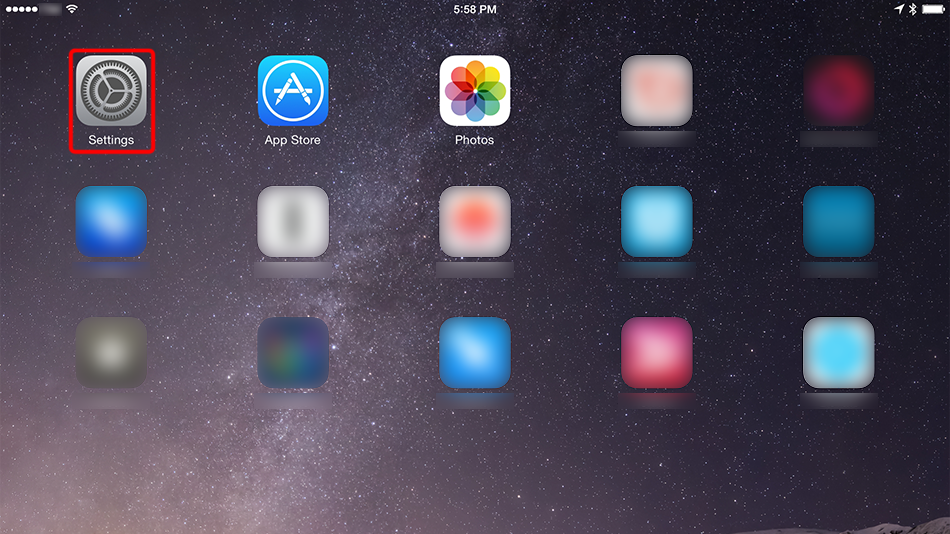
在主屏幕打开“设置”。
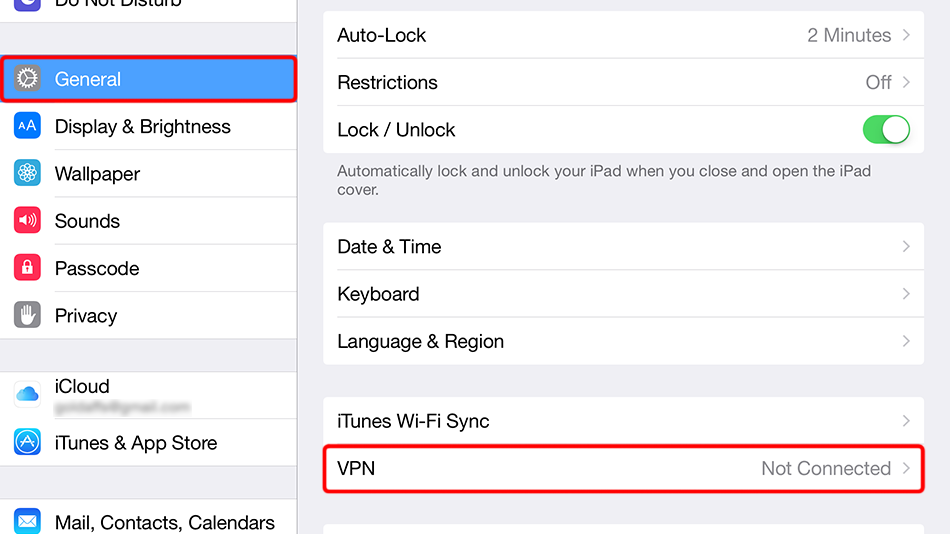
在左侧点击“通用”,然后点击“VPN”。
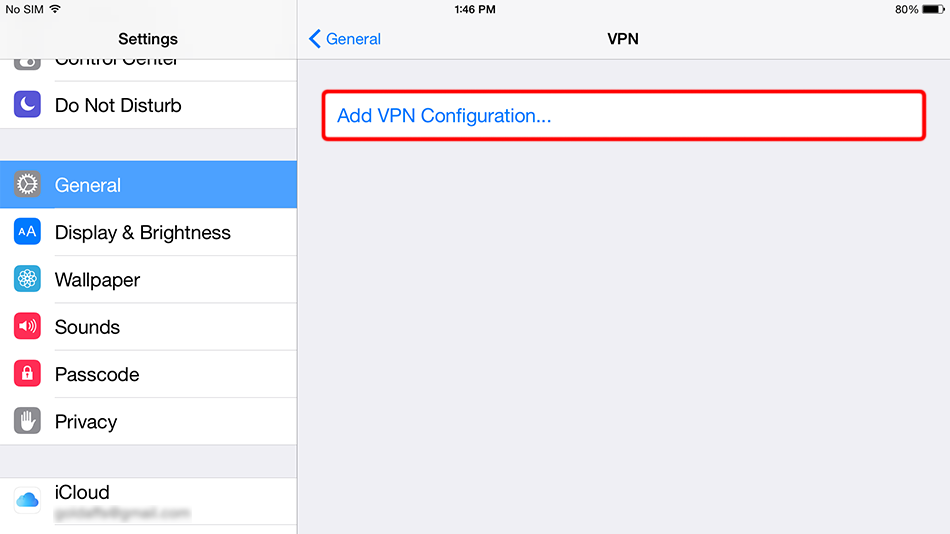
点击“添加 VPN 配置…”。
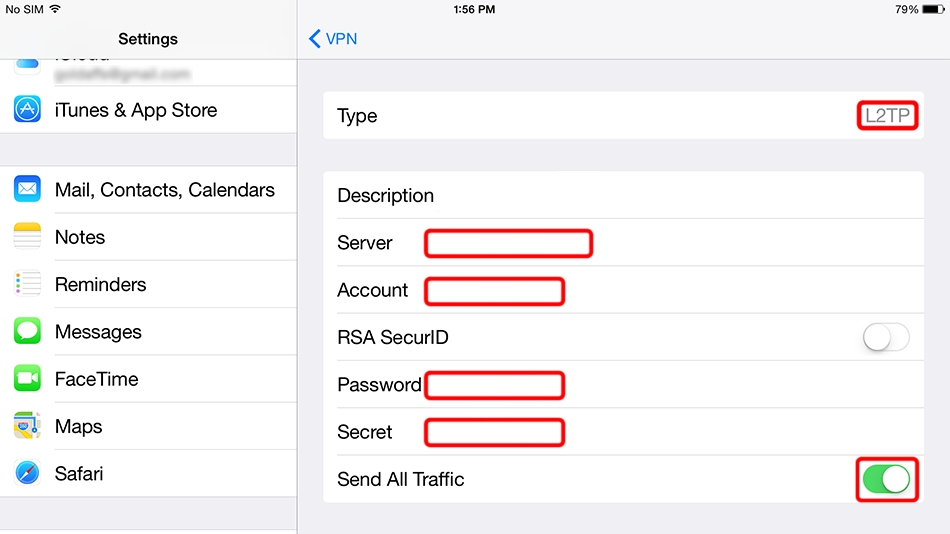
按下面的取值填写表单,并打开“发送所有流量”开关。
描述: Trust.Zone-VPN
服务器: vpn.trust.zone
账户: 已隐藏. 登录或注册后可见。
密码: 已隐藏. 登录或注册后可见。
密钥: trustzone
 Trust.Zone-VPN
vpn.trust.zone
trustzone
Trust.Zone-VPN
Trust.Zone-VPN
vpn.trust.zone
trustzone
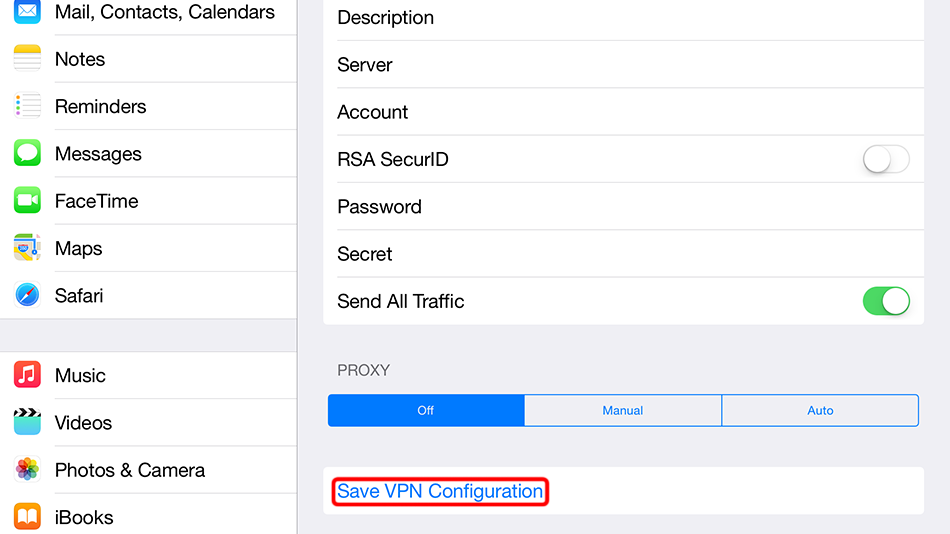
点击“存储 VPN 配置”。
 Trust.Zone-VPN
vpn.trust.zone
trustzone
Trust.Zone-VPN
vpn.trust.zone
trustzone
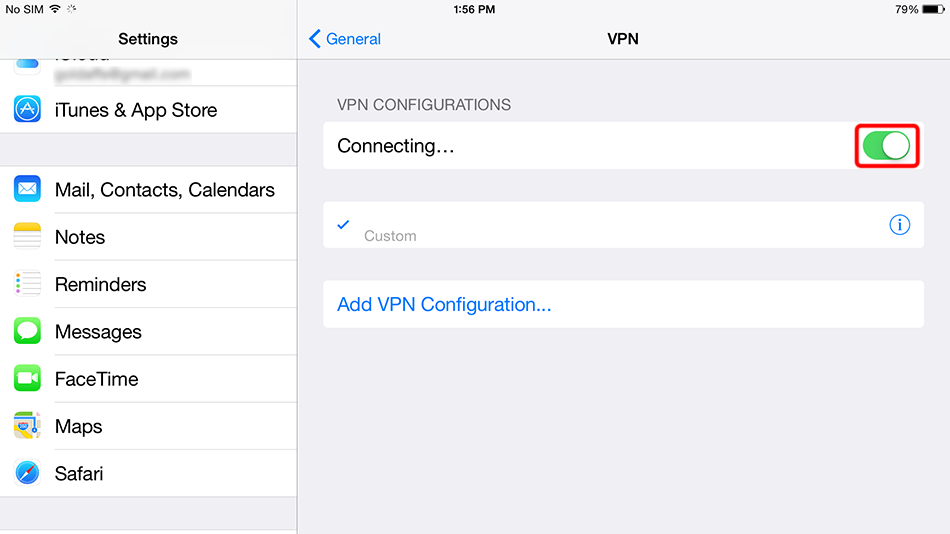
点击连接按钮即可建立 VPN 连接。
 Trust.Zone-VPN
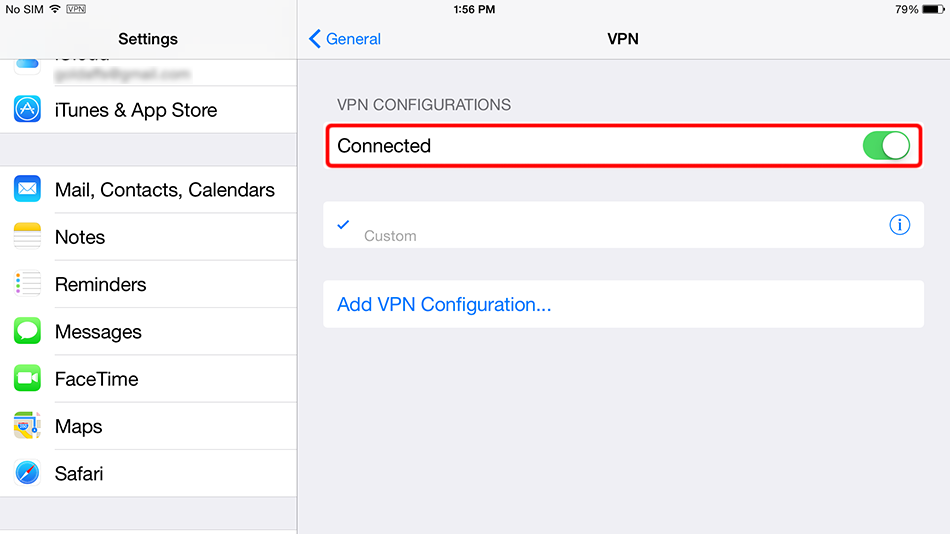
连接成功后,状态会显示为 “Connected”。您可以在“设置”的“通用”标签页中管理 VPN 连接。
 Trust.Zone-VPN
连接成功后,状态会显示在菜单栏中。您可以在网络设置中管理 VPN 连接。
打开 Trust.Zone 首页(如果已经打开,请刷新),确认与 Trust.Zone VPN 的连接是否正常建立。
您也可以访问我们的连接检测页面。
 您的 IP: x.x.x.x ·
  美国 ·
您现在显示在 TRUST.ZONE!真实位置已隐藏!
美国 ·
您现在显示在 TRUST.ZONE!真实位置已隐藏!