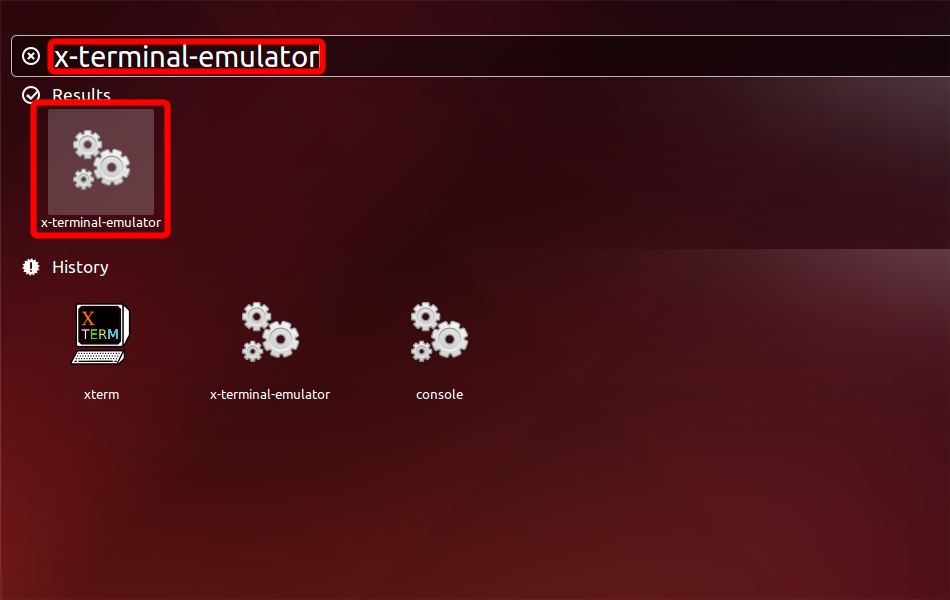
Terminal öykünücüsünü çalıştırın: Klavyede Alt+F2 tuşlarına basın, x-terminal-emulator yazın ve Enter'a basın.
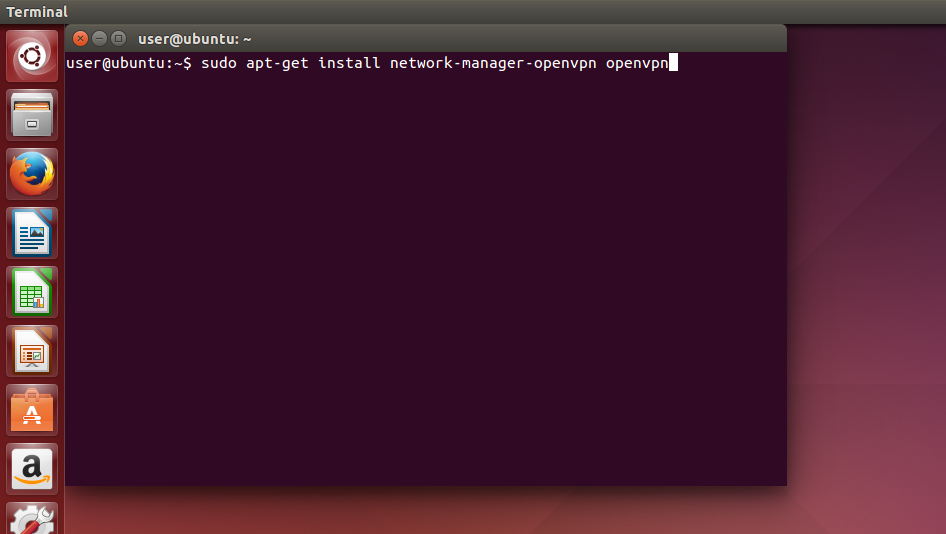
Aşağıdaki komutla OpenVPN'i kurun.
sudo apt-get install network-manager-openvpn openvpn
For Ubuntu 16.04 install also network-manager-openvpn-gnome
sudo apt-get install network-manager-openvpn-gnome
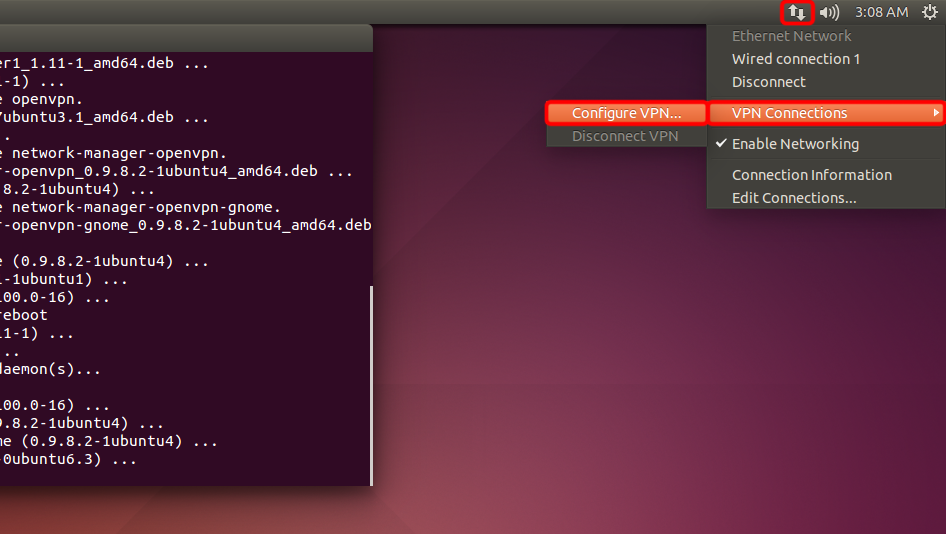
Ağ menüsünü açın, "VPN Bağlantıları"na gidin ve "VPN'i Yapılandır..."a tıklayın.
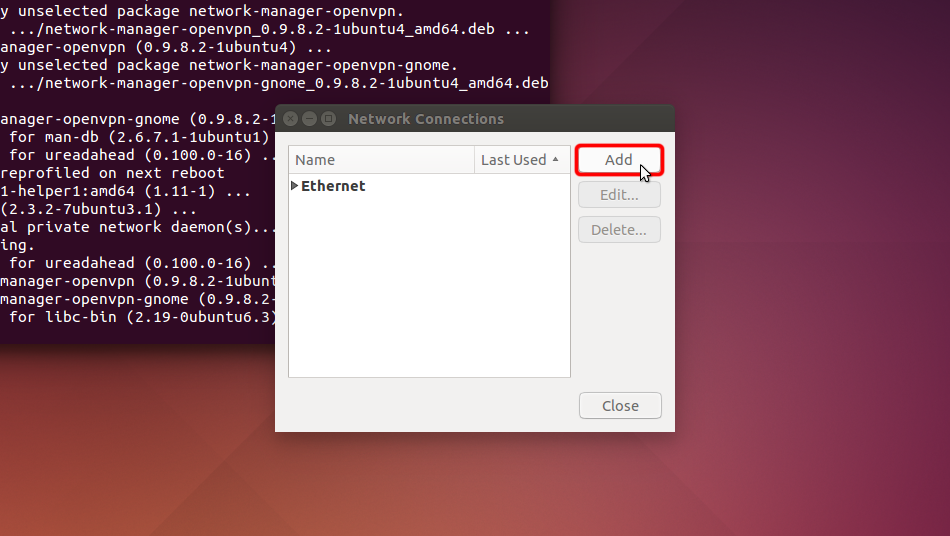
"Ekle"ye tıklayın.
"Kaydedilmiş bir VPN yapılandırmasını içe aktar..." seçeneğine tıklayın ve "Oluştur"u tıklayın
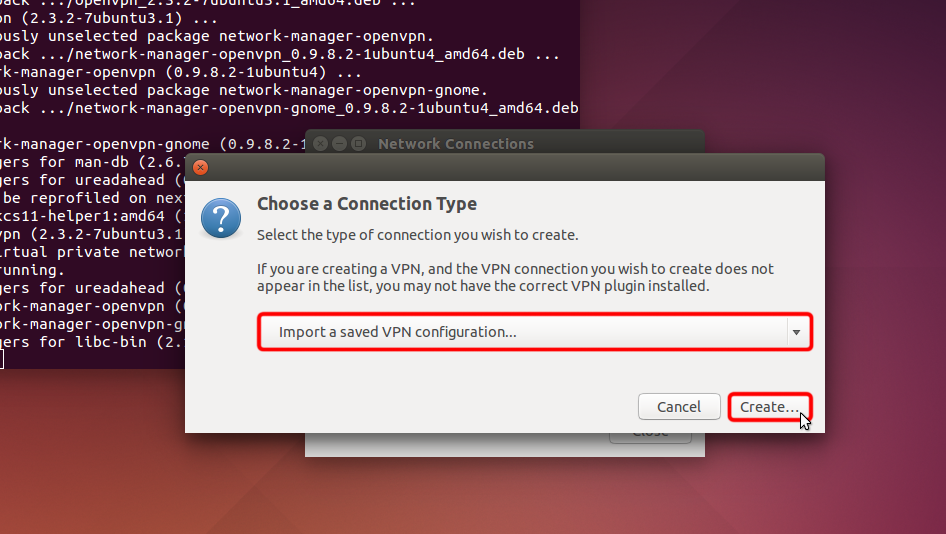
OpenVPN yapılandırma dosyasını (.ovpn dosyası) indirin, "İndirilenler" bölümünü seçin ve üzerine çift tıklayarak Trust.Zone-United-States-District-Of-Columbia.ovpn dosyasını açın.
OpenVPN (.ovpn) dosyası: GİZLİ. Görmek için giriş yapın veya kaydolun.
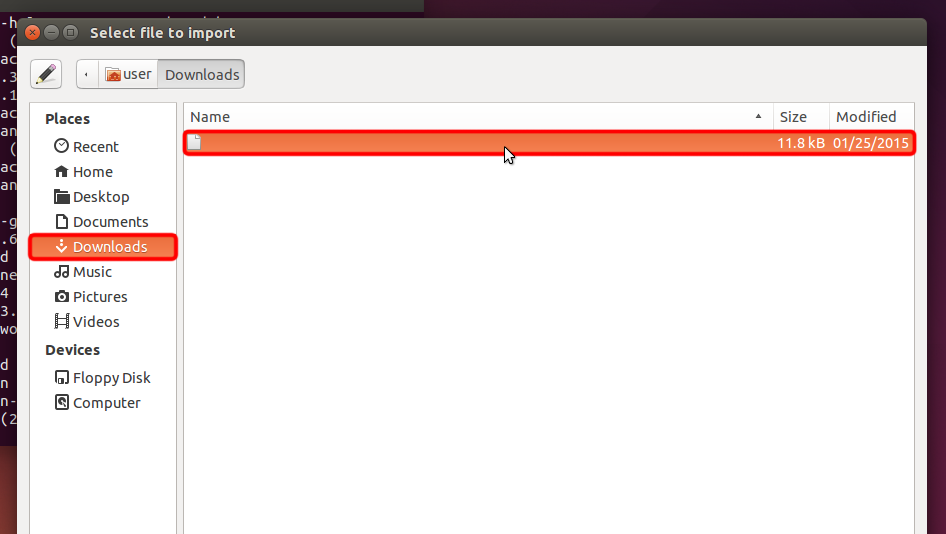 Trust.Zone-United-States-District-Of-Columbia.ovpn
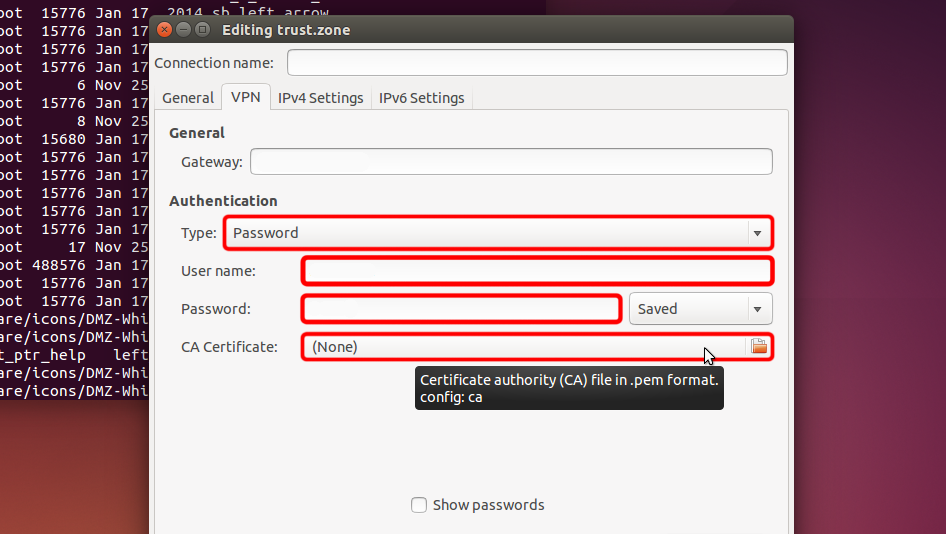
"Tür" açılır menüsünden "Şifre"yi seçin, VPN kullanıcı adınızı ve şifrenizi girin.
Your VPN Username: GİZLİ. Görmek için giriş yapın veya kaydolun.
Your VPN Password: GİZLİ. Görmek için giriş yapın veya kaydolun.
Sertifika dosyasını indirin ve sertifika dosyasını seçmek için "CA Sertifikası" dosya seçicisine tıklayın.
Sertifika dosyası: GİZLİ. Görmek için giriş yapın veya kaydolun.
 Trust.Zone-United-States-District-Of-Columbia
us-dc.trust.zone
Trust.Zone-United-States-District-Of-Columbia
us-dc.trust.zone
"İndirilenler"e gidin ve seçmek için sertifika adına çift tıklayın.
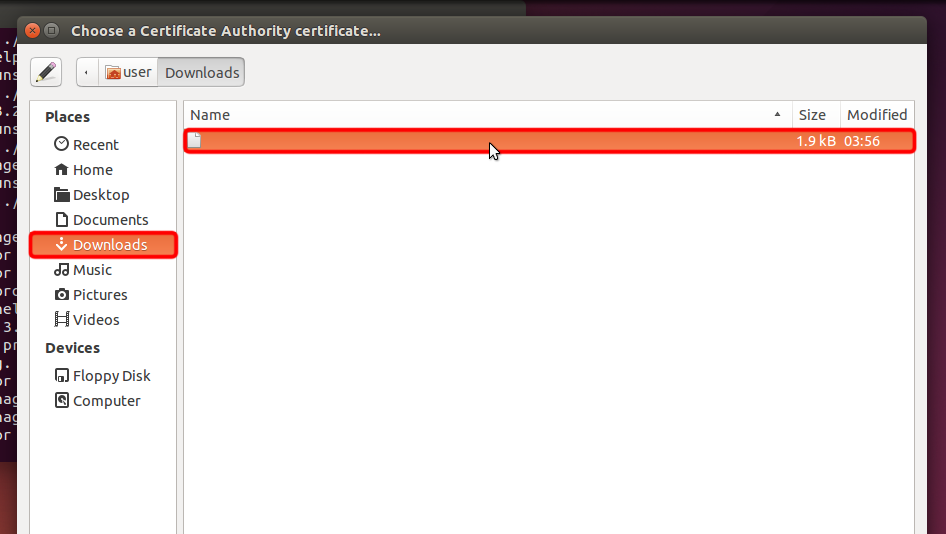 Trust.Zone-United-States-District-Of-Columbia.pem
VPN bağlantı ayarlarını kaydetmek için "Kaydet..." düğmesine tıklayın.
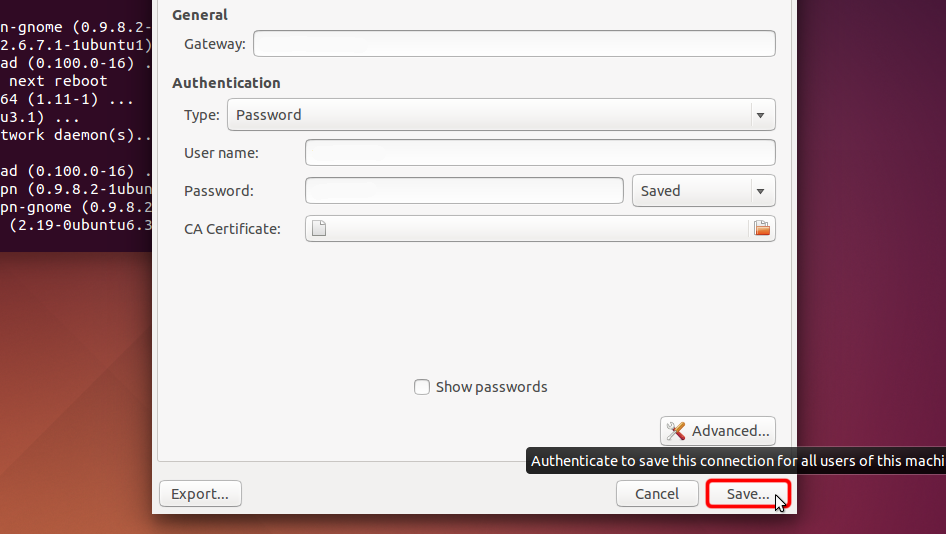 us-dc.trust.zone
Trust.Zone-United-States-District-Of-Columbia.pem
us-dc.trust.zone
Trust.Zone-United-States-District-Of-Columbia.pem
Ağ menüsü simgesine tıklayın, "VPN Bağlantıları"nı seçin ve bir VPN bağlantısı kurmak için oluşturduğunuz bağlantı adına tıklayın.
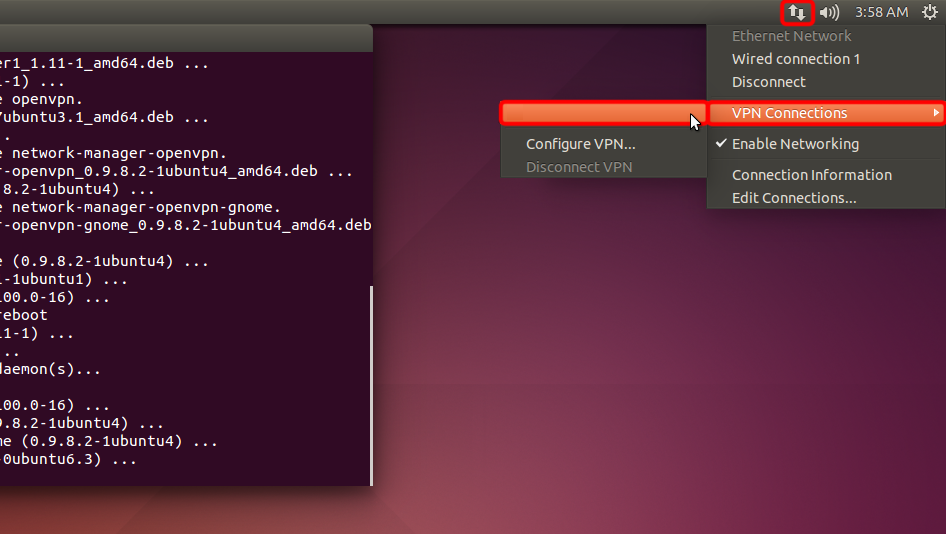 Trust.Zone-United-States-District-Of-Columbia
Bağlantı başarıyla kurulmuşsa, durum menü çubuğunda ve balon mesajında gösterilir.
VPN bağlantılarınızı yönetmek için "Ağ Bağlantıları" simgesine tıklayın, "VPN Bağlantıları" => "VPN'i Yapılandır..."ı seçin.
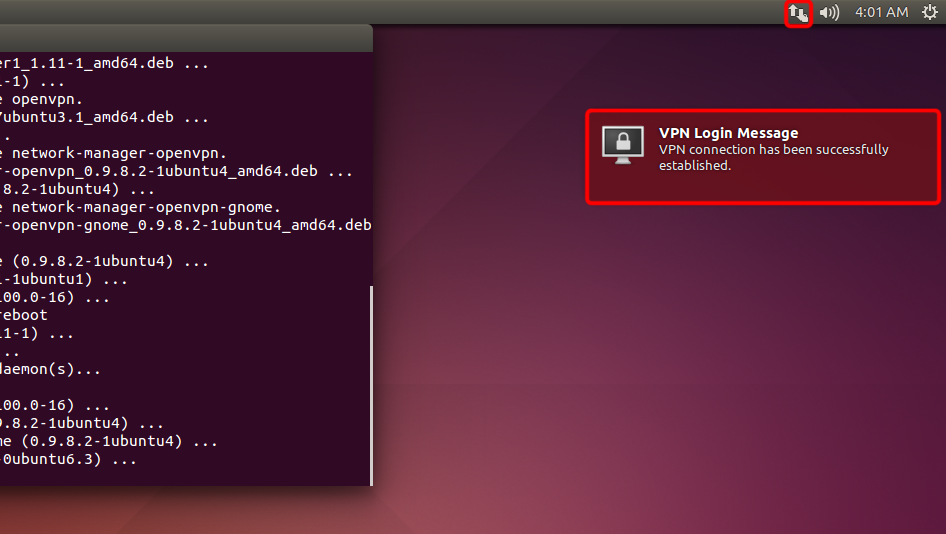
Trust.Zone VPN'e bağlandıktan sonra IPv4 IP adresiniz değişecek, ancak IPv6 adresiniz aynı kalacaktır.
ISS'nizin IPv6'yı desteklememesi durumunda bu bir sorun değildir, ancak desteklemesi durumunda IPv6 adresiniz sızabilir.
IPv6 sızıntısını önlemenin en iyi yolu olarak Linux dağıtımınızda IPv6'yı devre dışı bırakmanızı öneririz. Bunu nasıl yapabileceğiniz aşağıda açıklanmıştır.
IPv6'nın zaten devre dışı olup olmadığını kontrol etmek için lütfen aşağıdaki komutu çalıştırın:
cat /proc/sys/net/ipv6/conf/all/disable_ipv6
Komut 1 döndürürse, IPv6 zaten devre dışıdır ve aşağıdaki adımları atlayabilirsiniz. Dönüş değerinin 0 olması durumunda, lütfen aşağıdaki talimatları izleyin:
Lütfen /etc/sysctl.conf dosyasını favori metin düzenleyicinizde açın. Örneğimizde nano düzenleyicisini kullanacağız.
sudo nano /etc/sysctl.conf
Dosyanın sonuna aşağıdaki satırları ekleyin:
net.ipv6.conf.all.disable_ipv6 = 1
net.ipv6.conf.default.disable_ipv6 = 1
net.ipv6.conf.lo.disable_ipv6 = 1
Artık dosyayı kaydedebilir ve düzenleyiciden çıkabilirsiniz. Nano kullanmanız durumunda, değişiklikleri yazmak için Ctrl-O tuşlarına basmanız ve dosya yazmayı onaylamak için Enter tuşuna basmanız gerekir. Ardından düzenleyiciden çıkmak için Ctrl-X tuşlarına basabilirsiniz.
Çekirdek parametrelerini güncelleştirmek için aşağıdaki komutu çalıştırın:
sudo sysctl -p
Komut, /etc/sysctl.conf dosyasına eklediğiniz satırları döndürür.
Şimdi cat /proc/sys/net/ipv6/conf/all/disable_ipv6 komutunu çalıştırdığınızda komutun 1 döndürmesi gerekir. Bu, IPv6'nın devre dışı bırakıldığı ve dolayısıyla IPv6 sızıntısının artık mümkün olmadığı anlamına gelir.
Trust.Zone VPN ile bağlantınızın doğru kurulup kurulmadığını kontrol etmek için Trust.Zone Ana sayfasını açın veya zaten açıksa yeniden yükleyin.
Ayrıca Bağlantı Kontrol Sayfamızı da ziyaret edebilirsiniz.
 IP adresiniz: x.x.x.x ·
  ABD ·
TRUST.ZONE tarafından korunuyorsunuz! Gerçek konumunuz gizli!
ABD ·
TRUST.ZONE tarafından korunuyorsunuz! Gerçek konumunuz gizli!