Scarica il software ufficiale OpenVPN Client.
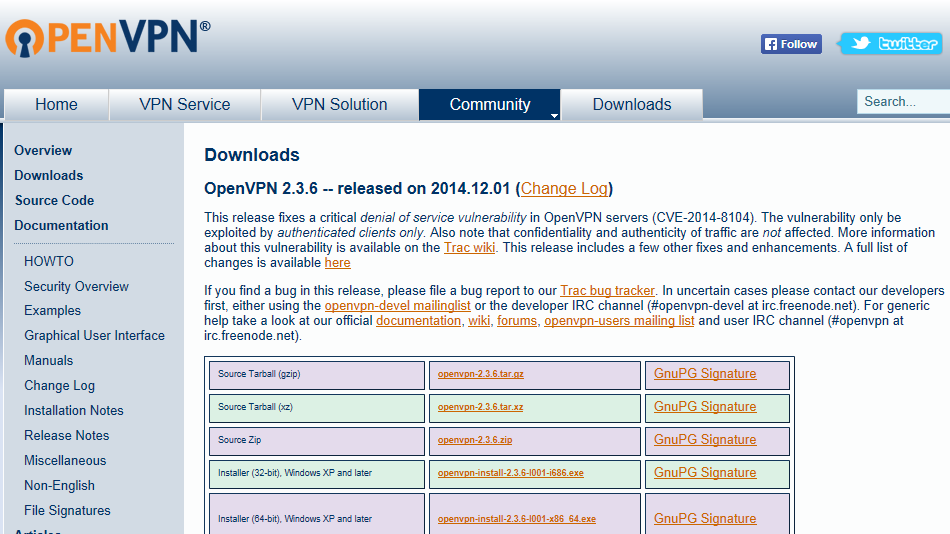
Avvia il programma di installazione con privilegi di amministratore e segui i passaggi dell'installazione. Conferma i messaggi di sicurezza di Windows.
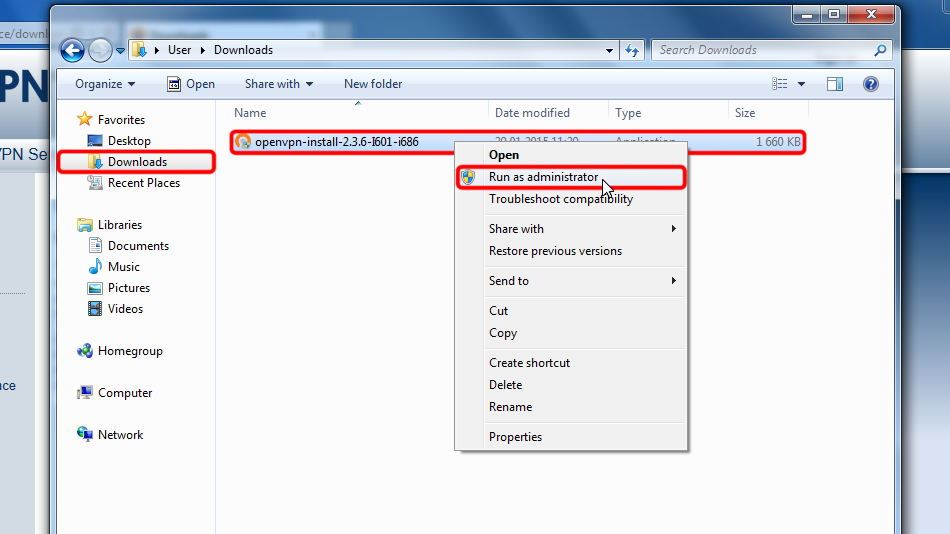
Apri Esplora file e vai alla cartella in cui hai scaricato il file di installazione del client OpenVPN. Per impostazione predefinita è la cartella «Download». Seleziona il file di installazione con il tasto sinistro, poi cliccaci sopra con il tasto destro e scegli «Esegui come amministratore».
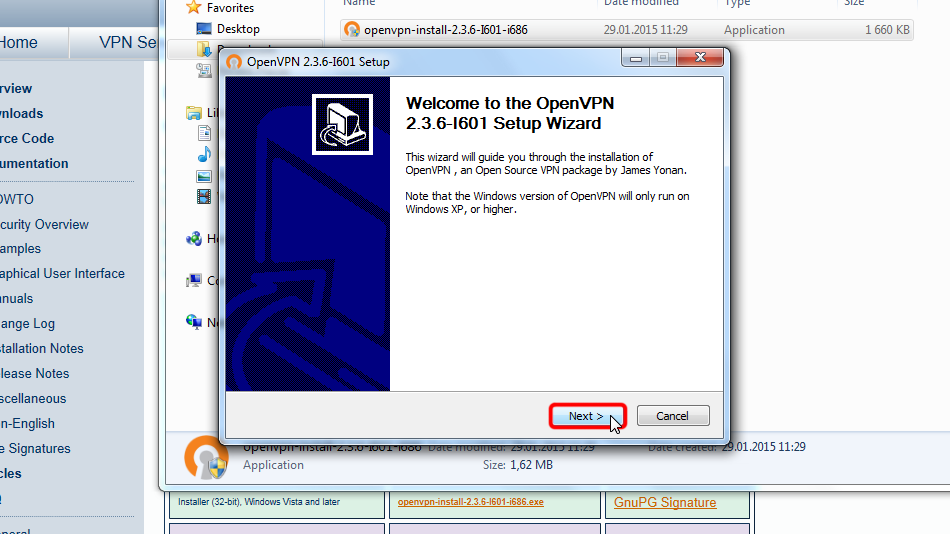
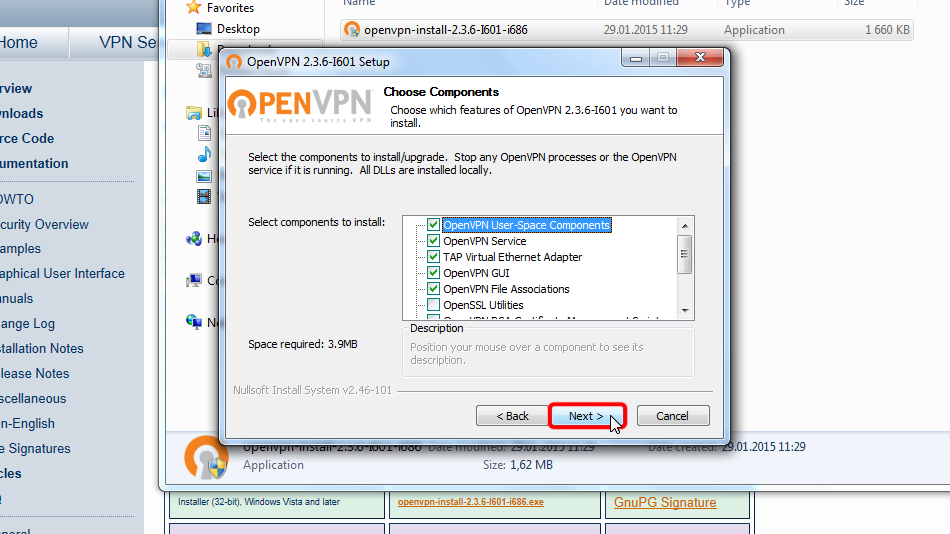
Clicca su «Next >»
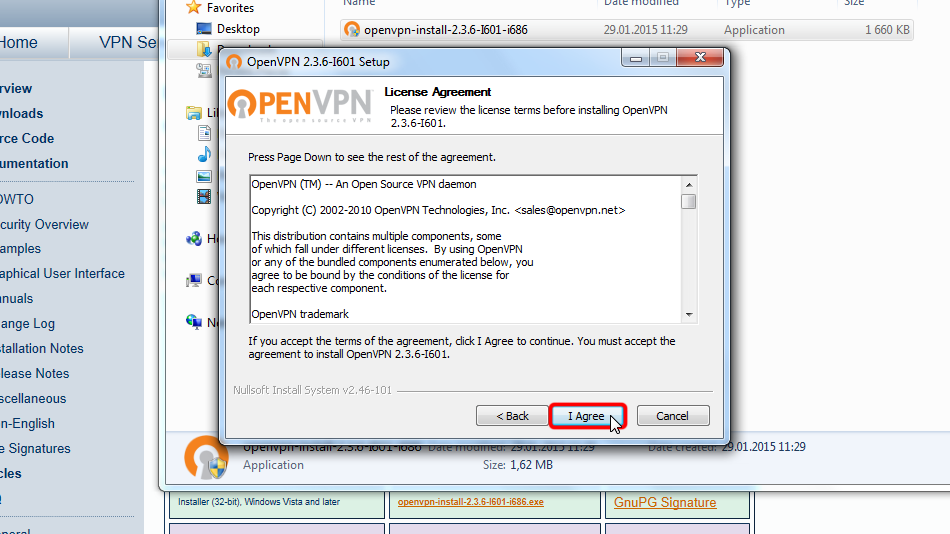
Clicca su «I Agree» se accetti il contratto
Clicca di nuovo su «Next >»
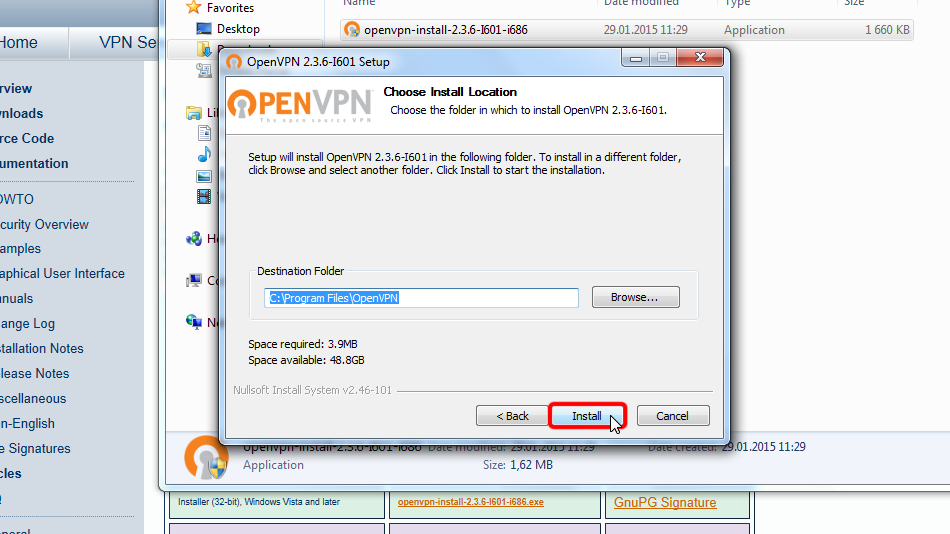
Clicca su «Install»
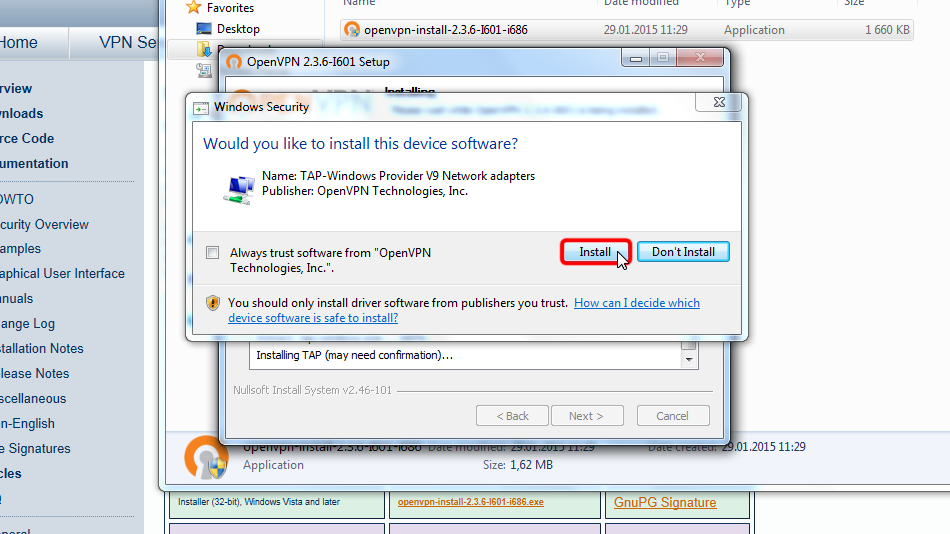
È possibile che questa finestra non compaia.
Clicca su «Installa» se compare la finestra Sicurezza di Windows.
In questo modo verrà installata la scheda di rete TAP-Windows Provider V9, necessaria al funzionamento di OpenVPN.
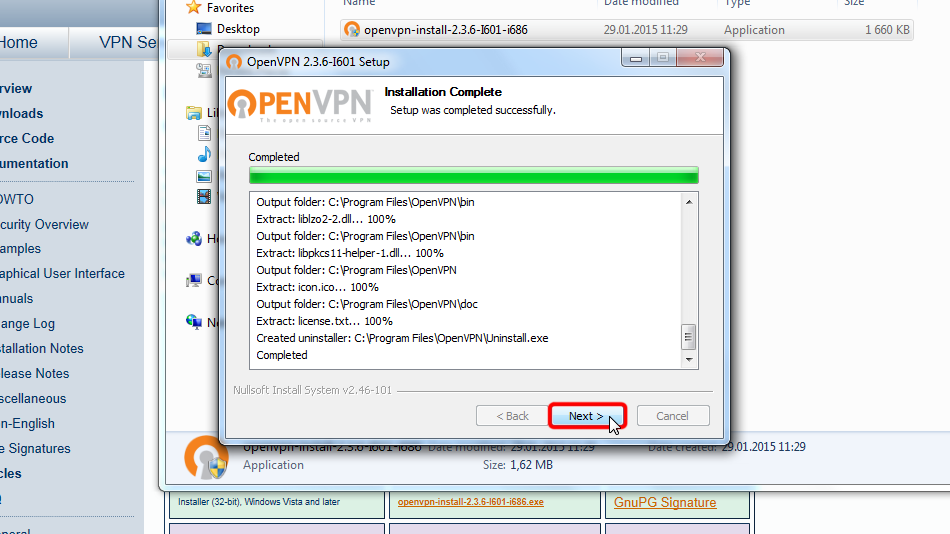
Clicca di nuovo su «Next >»
Clicca su «Finish»
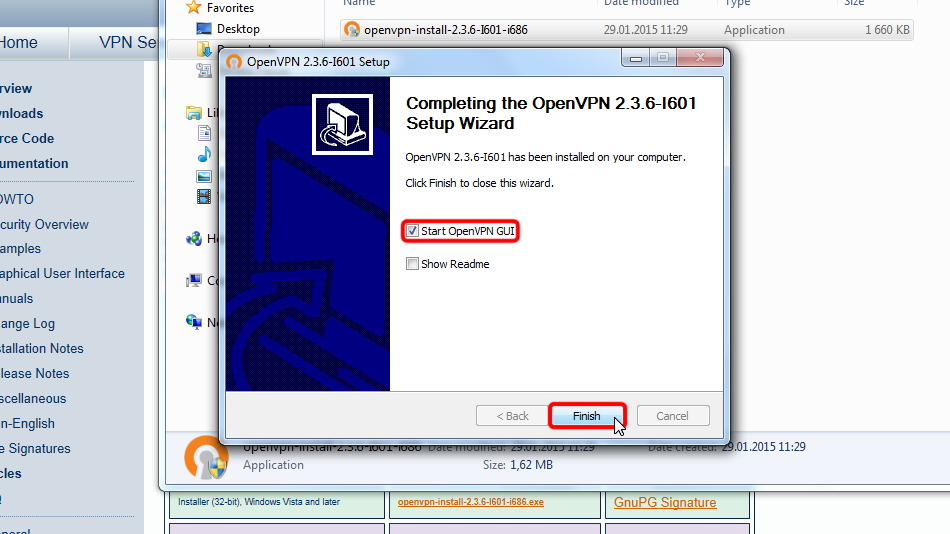
Ora il client OpenVPN è installato
Configura OpenVPN
Scarica i file di configurazione. Se vuoi salvare in modo permanente i tuoi dati di accesso in formato testo non cifrato, scarica i seguenti file:
File OpenVPN (.ovpn): NASCOSTO. Accedi o registrati per visualizzarlo.
Se NON vuoi salvare login e password non cifrati in userpass.txt e preferisci inserirli manualmente ogni volta che ti connetti a Trust.Zone (più sicuro), scarica il seguente file di configurazione OpenVPN
File OpenVPN (.ovpn): NASCOSTO. Accedi o registrati per visualizzarlo.
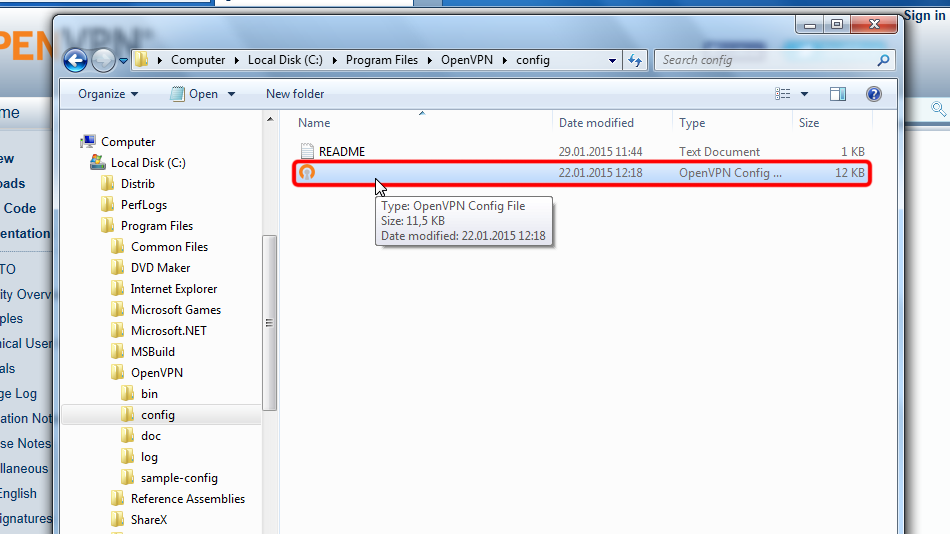
Copia i file scaricati nella cartella di configurazione di OpenVPN (per impostazione predefinita C:/Program Files/OpenVPN/config/) e conferma i messaggi di sicurezza di Windows.
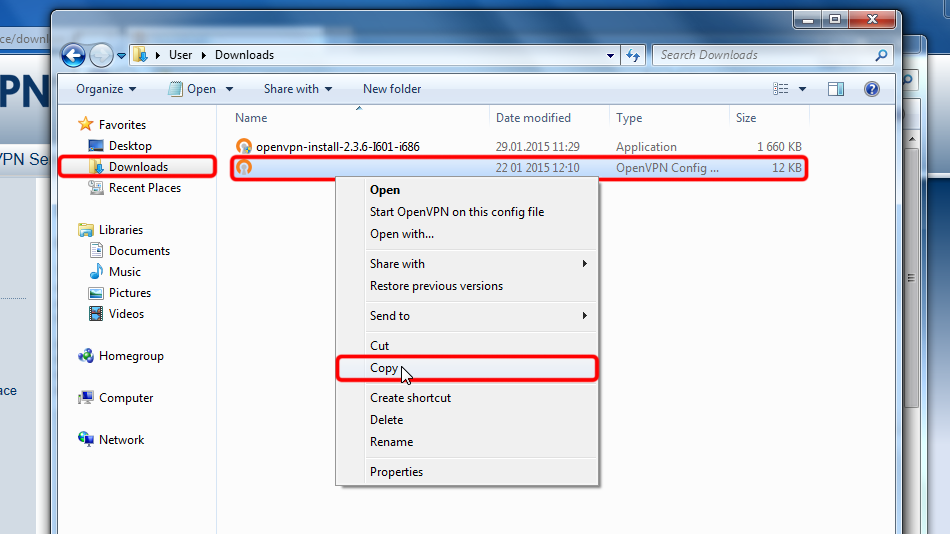
Ecco le istruzioni dettagliate: scarica i file di configurazione, apri la cartella «Download», seleziona i file di configurazione scaricati, cliccaci sopra con il tasto destro e scegli «Copia».
 Trust.Zone-United-States-CA-LA
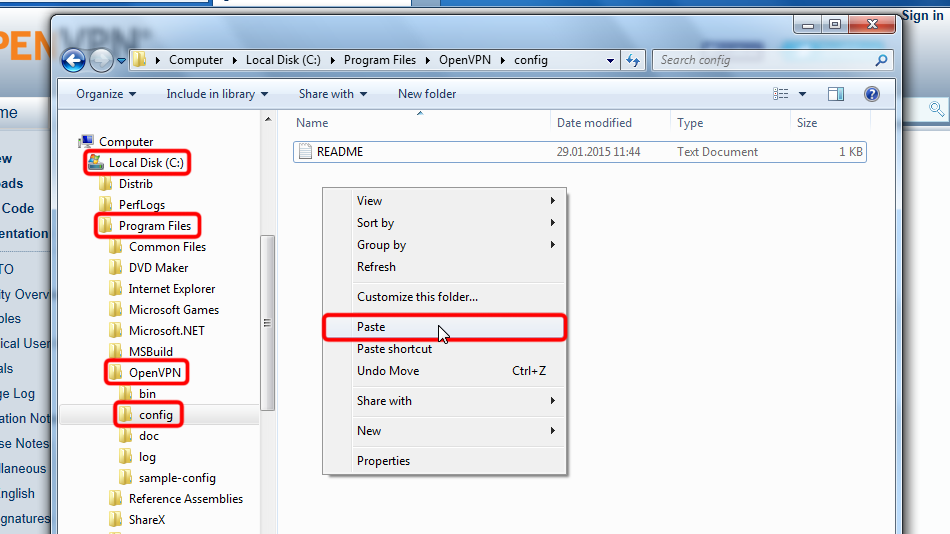
Navigate to your OpenVPN "config" folder, by-defalut this is "C:Program FilesOpenVPNconfig" and paste config file(s) there: right click on free space in folder then click "Paste".
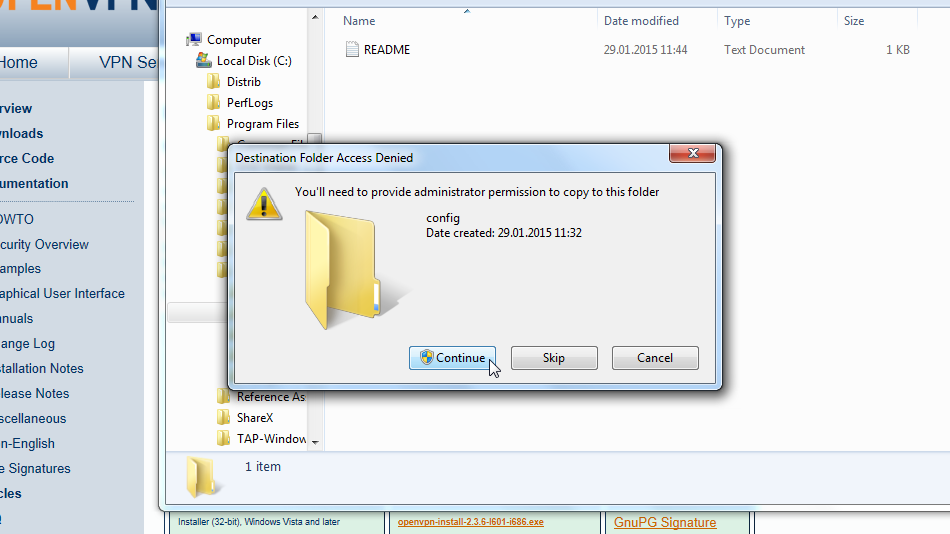
Clicca su «Continua» per concedere l'autorizzazione di amministratore alla copia dei file.
Ora i file di configurazione sono nel posto giusto.
 Trust.Zone-United-States-CA-LA
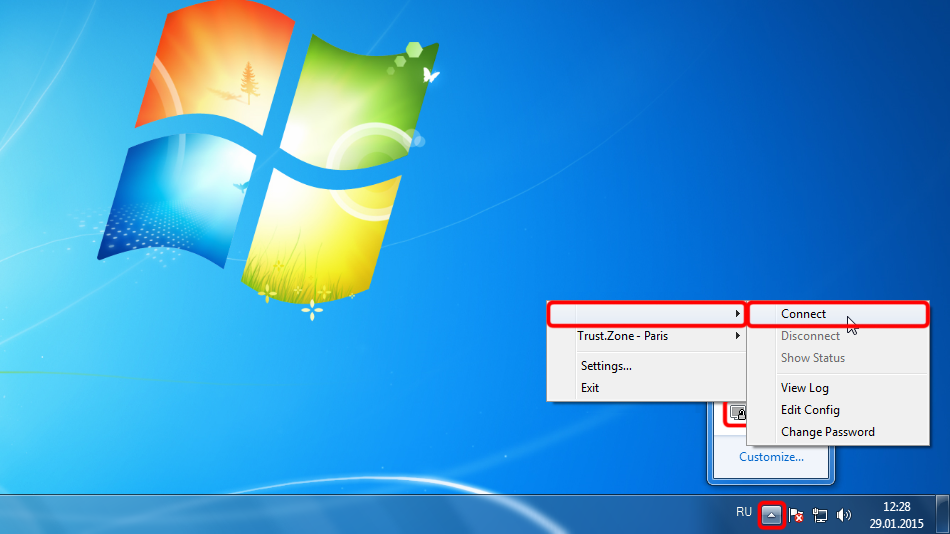
Se hai configurato una sola connessione: clicca con il tasto destro sull'icona di OpenVPN nell'area di notifica e scegli «Connect».

Se hai configurato più connessioni: clicca con il tasto destro sull'icona di OpenVPN nell'area di notifica, seleziona la località a cui vuoi connetterti e clicca su «Connect».
 Trust.Zone-United-States-CA-LA
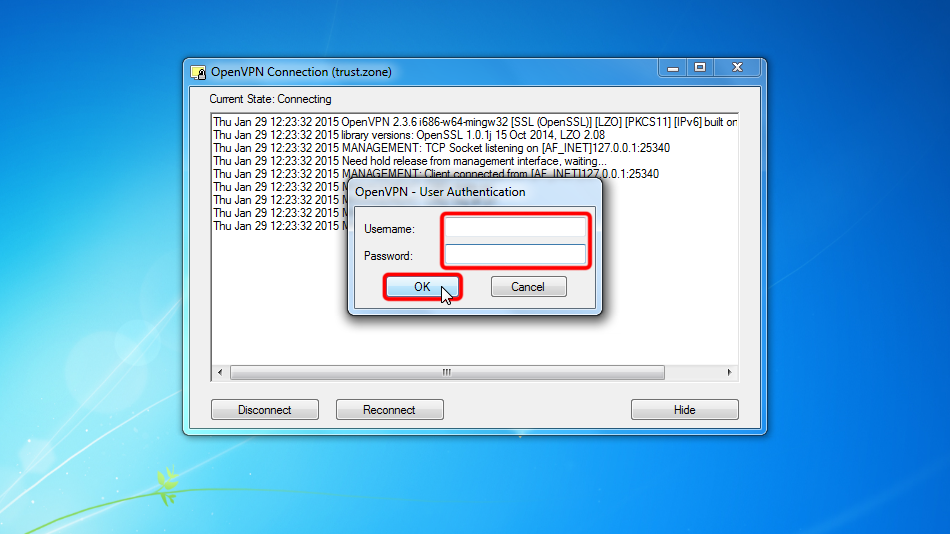
Inserisci nome utente e password (se non hai usato userpass.txt)
Your VPN Username: NASCOSTO. Accedi o registrati per visualizzarlo.
Your VPN Password: NASCOSTO. Accedi o registrati per visualizzarlo.
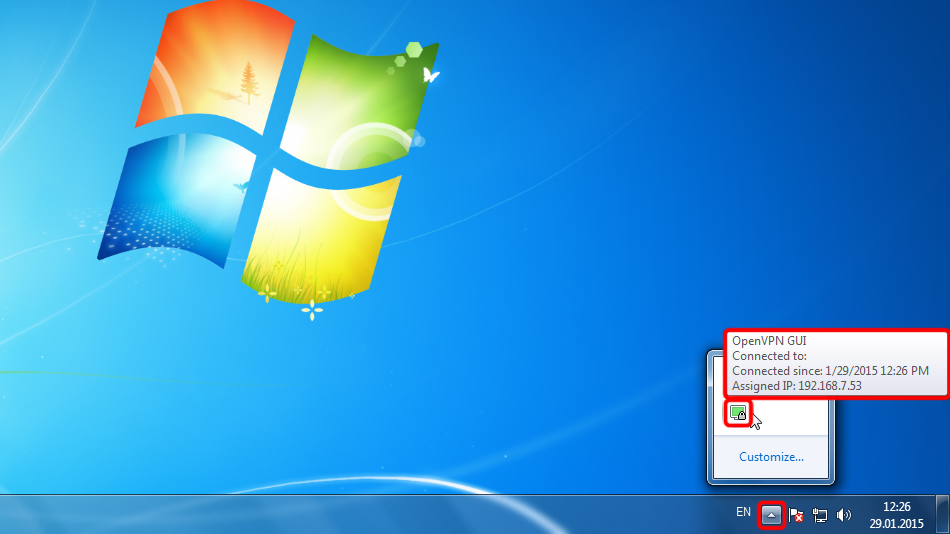
Una volta stabilita la connessione, l'icona di OpenVPN diventa verde. Puoi gestire la connessione VPN con OpenVPN.
 Trust.Zone-United-States-CA-LA
Apri la pagina principale di Trust.Zone, oppure ricaricala se è già aperta, per verificare che la connessione a Trust.Zone VPN sia stata stabilita correttamente.
Puoi anche visitare la nostra pagina di verifica della connessione.
 Il tuo IP: x.x.x.x ·
 Stati Uniti ·
Ora sei in TRUST.ZONE! La tua posizione reale è nascosta!