Clicca sull'icona delle connessioni nell'area di notifica, poi vai su "Connessioni di rete"
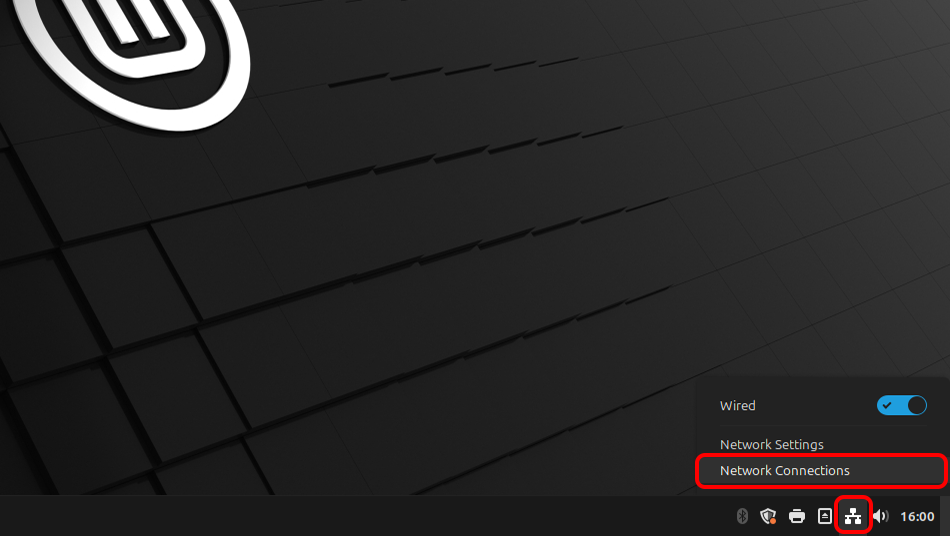
Clicca sul pulsante "Aggiungi".
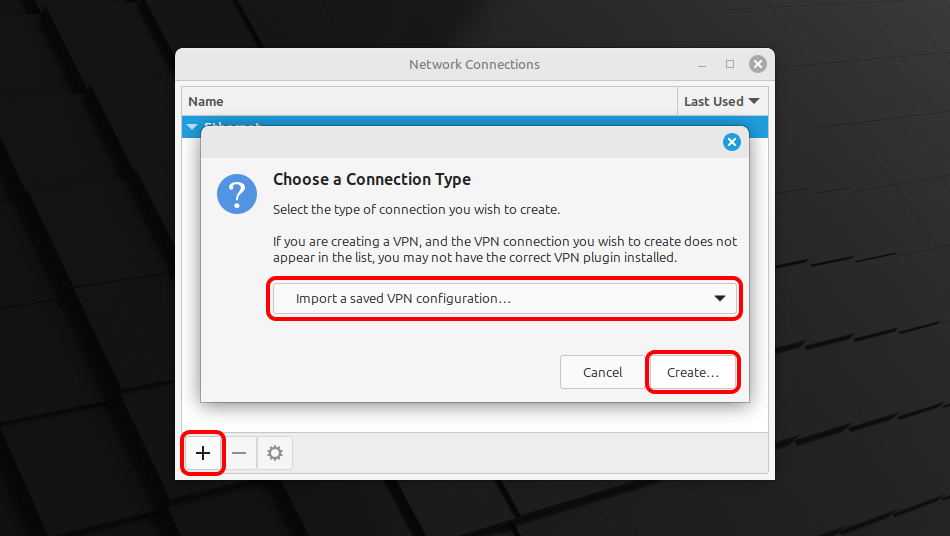
Seleziona "Importa una configurazione VPN salvata..." e clicca su "Crea"
File del tunnel WireGuard: NASCOSTO. Accedi o registrati per visualizzarlo.
Seleziona la sezione "Scaricati" e apri il file us-hulu.tz.conf con un doppio clic.
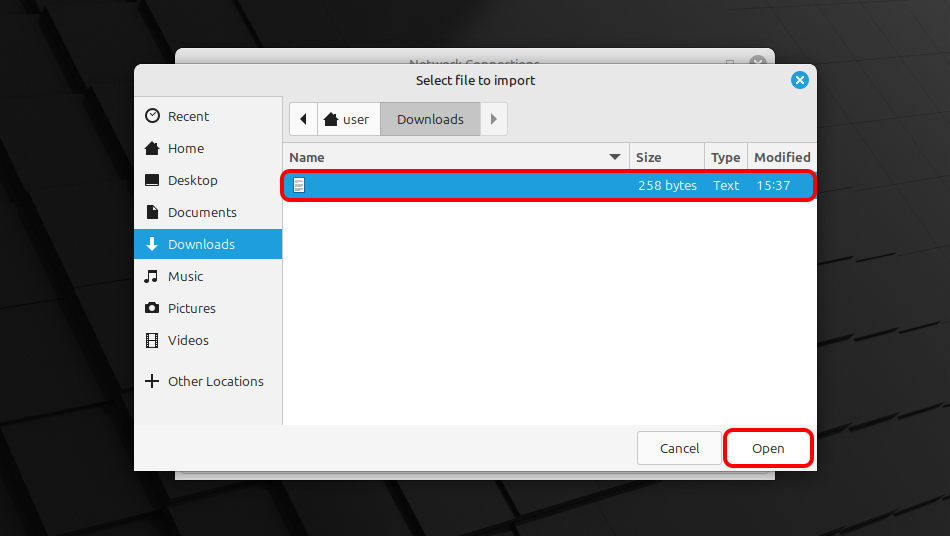 us-hulu.tz.conf
Clicca su "Salva..." per salvare le impostazioni della connessione VPN.
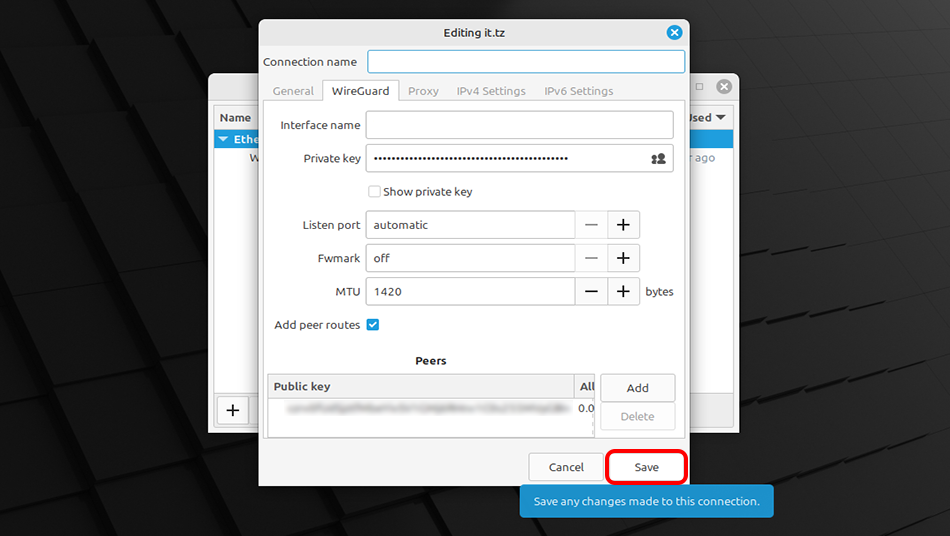 us-hulu.tz
A causa di un bug, ora devi riattivare la connessione WireGuard.
Clicca sull'icona del menu di rete e disattiva l'interruttore "Connessioni WIREGUARD".
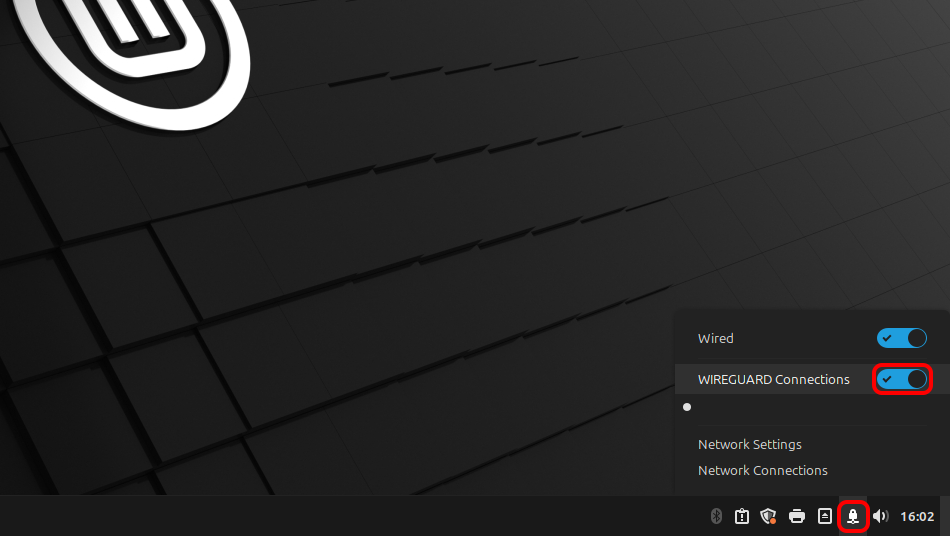 us-hulu.tz
Clicca sull'icona del menu di rete, scegli "Connessioni VPN" e clicca sul nome della connessione che hai creato per stabilire la connessione VPN.
Se la connessione è stata stabilita correttamente, sull'icona delle connessioni di rete nell'area di notifica compare un piccolo lucchetto.
us-hulu.tz
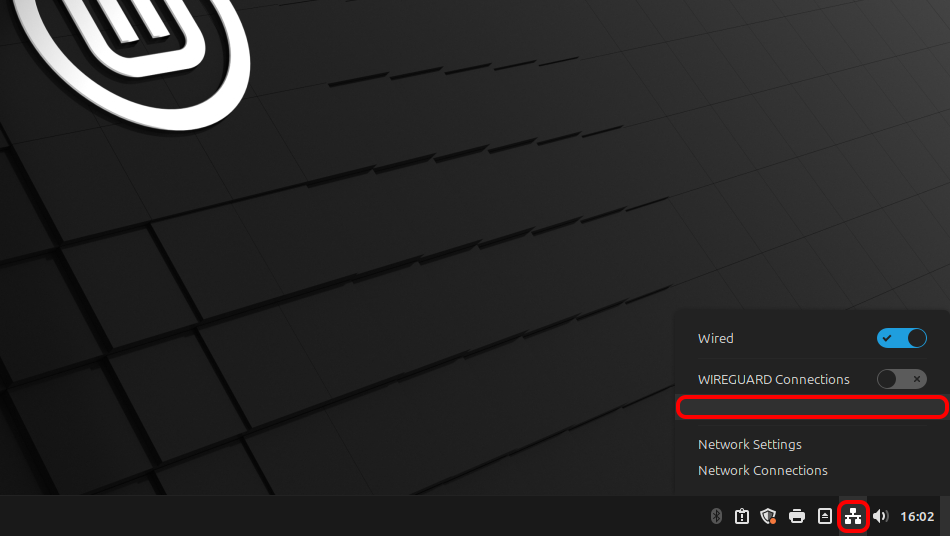
Per gestire le tue connessioni VPN, clicca sull'icona delle connessioni di rete nell'area di notifica, poi clicca su "Connessioni di rete".
Apri la pagina principale di Trust.Zone, oppure ricaricala se è già aperta, per verificare che la connessione a Trust.Zone VPN sia stata stabilita correttamente.
Puoi anche visitare la nostra pagina di verifica della connessione.
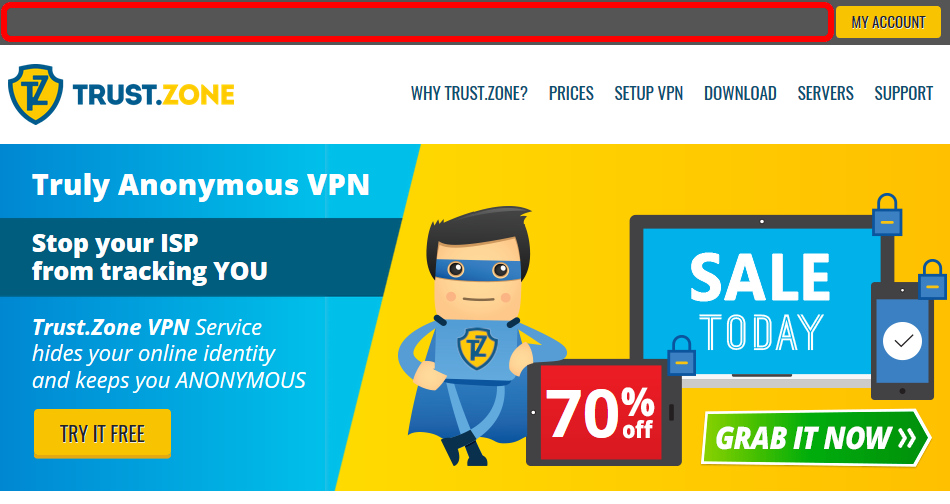 Il tuo IP: x.x.x.x ·
 Stati Uniti ·
Ora sei in TRUST.ZONE! La tua posizione reale è nascosta!