Installa il client ufficiale WireGuard dall'Apple App Store: https://apps.apple.com/app/wireguard/id1451685025
Se nell'Apple App Store non c'è l'app WireGuard per la tua versione di MacOS, prova a scaricare il file WireGuard_1.0.15.app.zip, estrailo se necessario (potrebbe essere estratto automaticamente) e copia WireGuard_1.0.15.app in Applicazioni: WireGuard_1.0.15.app.zip
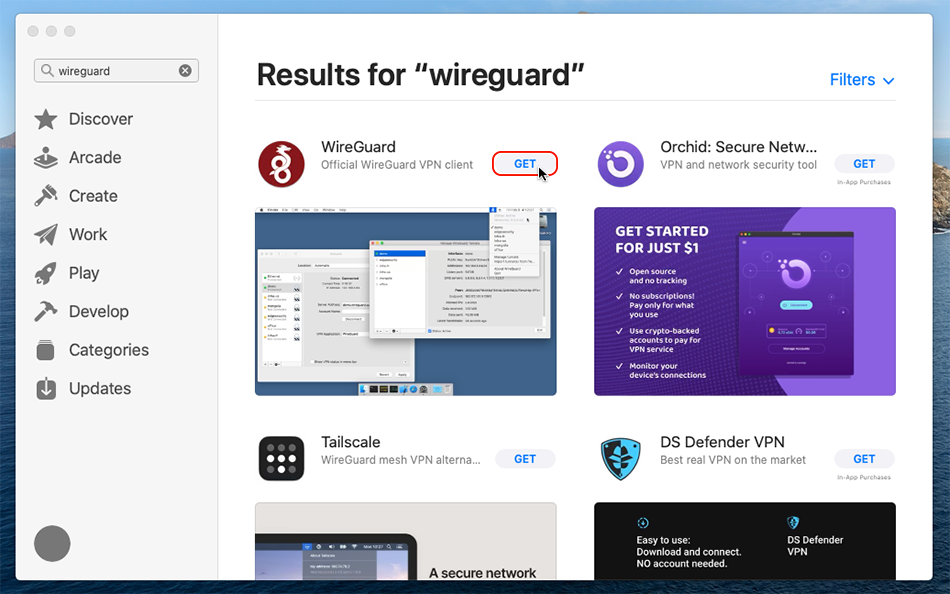
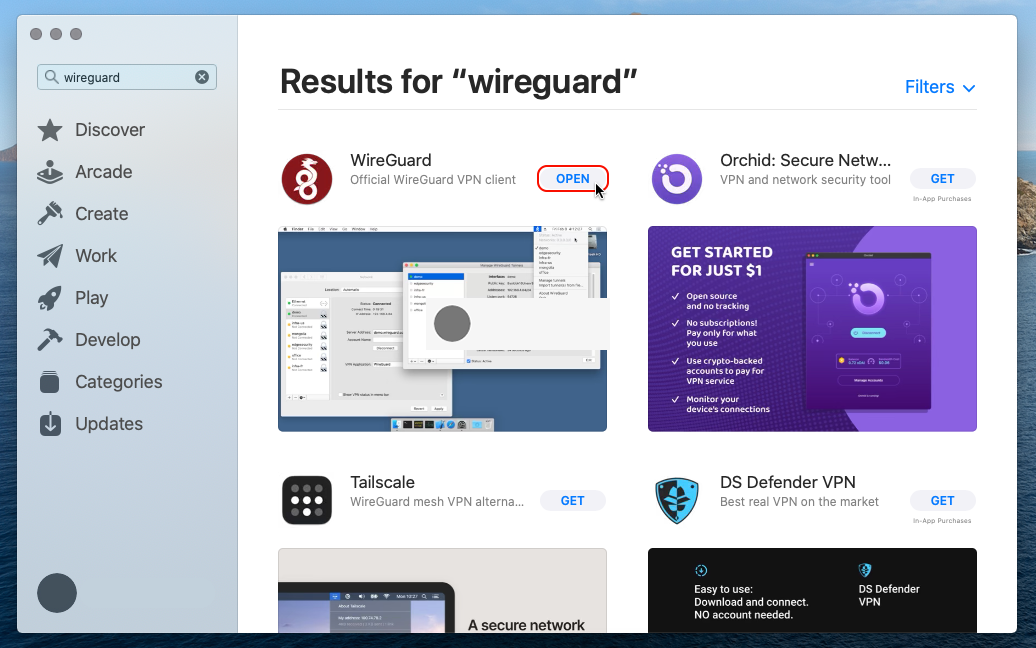
Dopo l'installazione apri il client WireGuard.
Assicurati di aver effettuato l'accesso al tuo account Trust.Zone e di avere un abbonamento attivo aprendo la pagina degli abbonamenti.
Scarica l'archivio ZIP wireguard.zip che contiene tutte le configurazioni WireGuard disponibili per il tuo account Trust.Zone.
In Safari devi cliccare con il tasto destro sul seguente link e selezionare la voce di menu Scarica file collegato:
Tutti i file dei tunnel WireGuard in un ZIP: NASCOSTO. Accedi o registrati per visualizzarlo.
Non condividere il file wireguard.zip con nessuno: contiene le tue credenziali VPN personali.
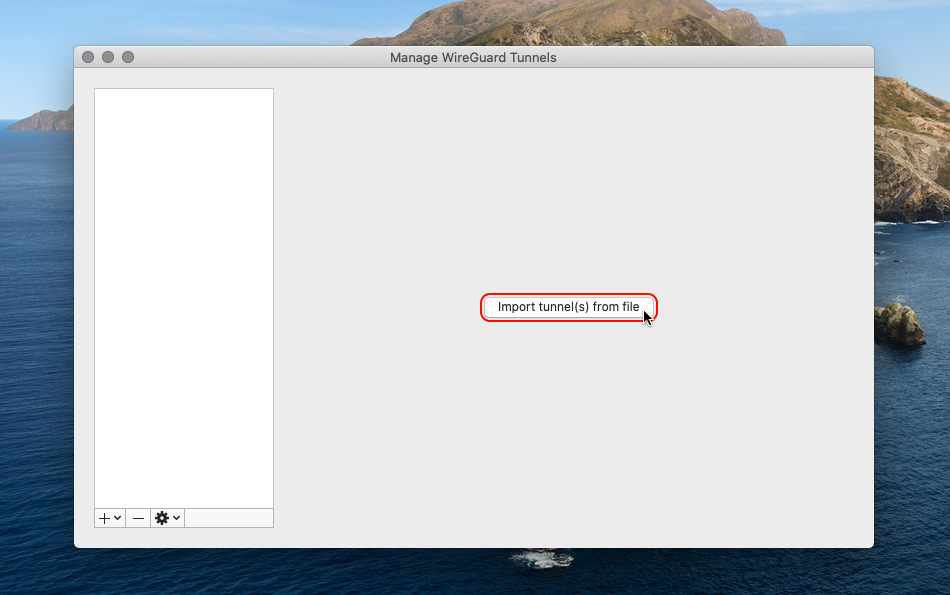
Passa all'app client WireGuard e clicca sul pulsante Importa tunnel da file (oppure premi Command-O sulla tastiera se non vedi questo pulsante) per aprire la finestra di importazione.
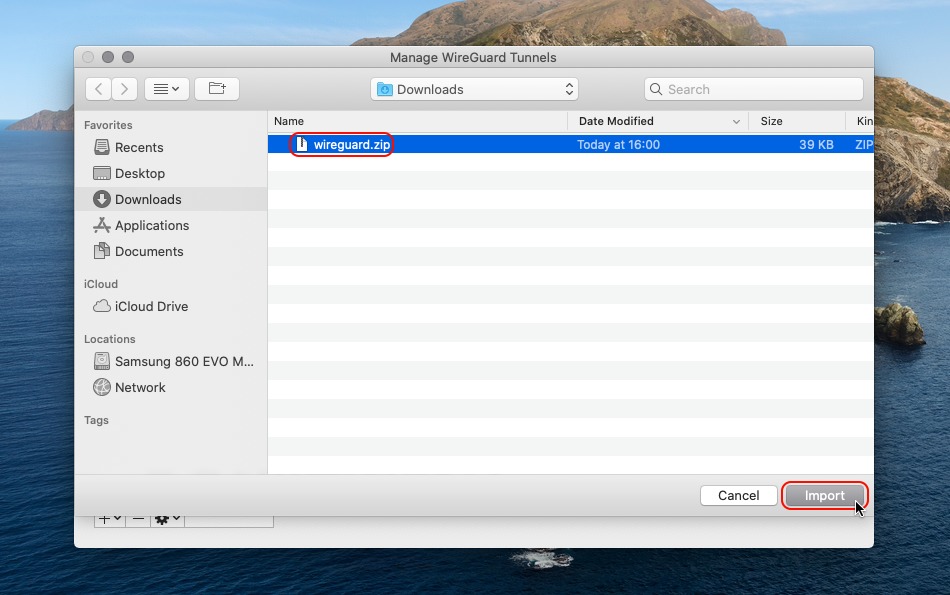
Vai al file wireguard.zip scaricato e clicca sul pulsante Importa per importare le configurazioni VPN.
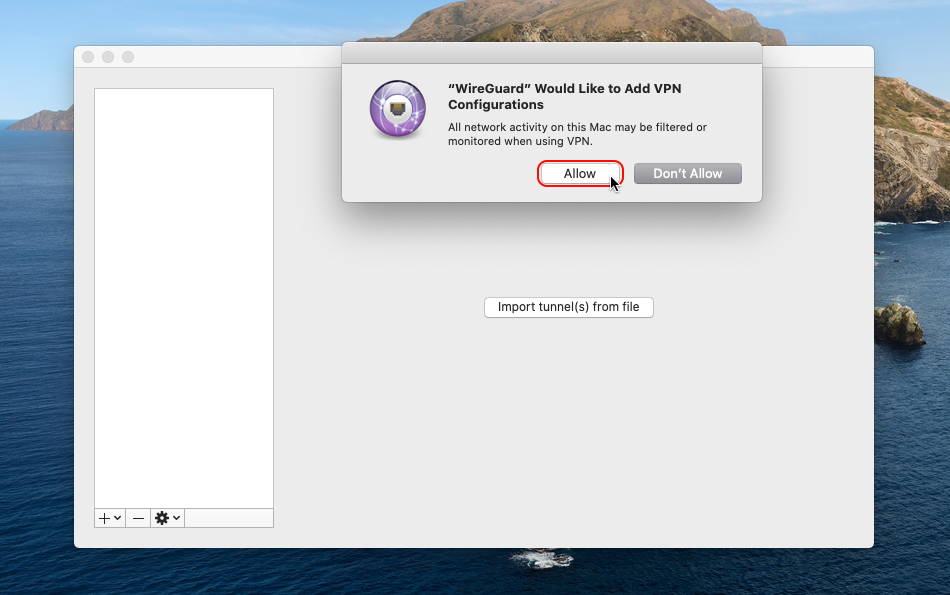
Clicca sul pulsante Consenti nella finestra "WireGuard" vorrebbe aggiungere configurazioni VPN.
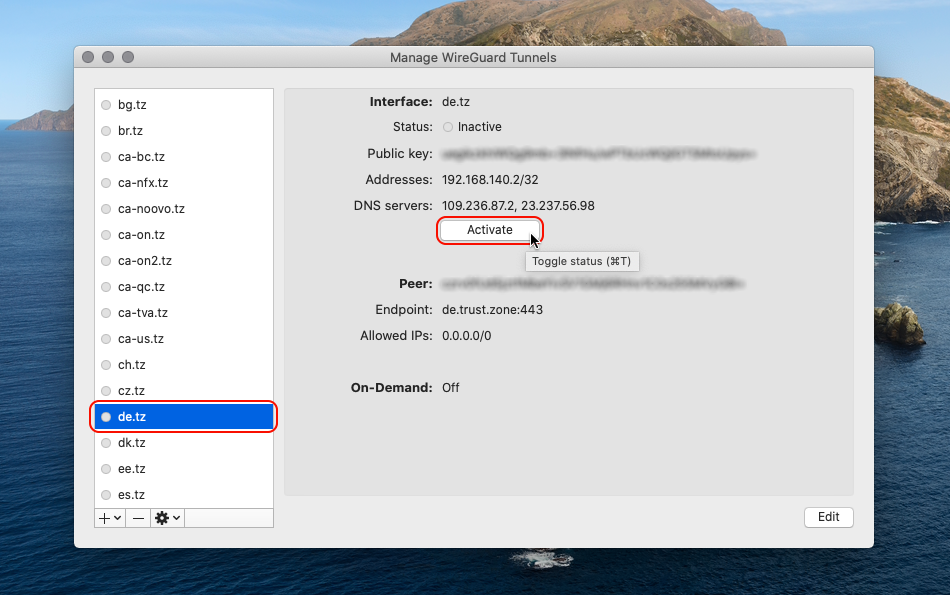
Seleziona la connessione desiderata dall'elenco delle connessioni importate e fai doppio clic su di essa per connetterti.
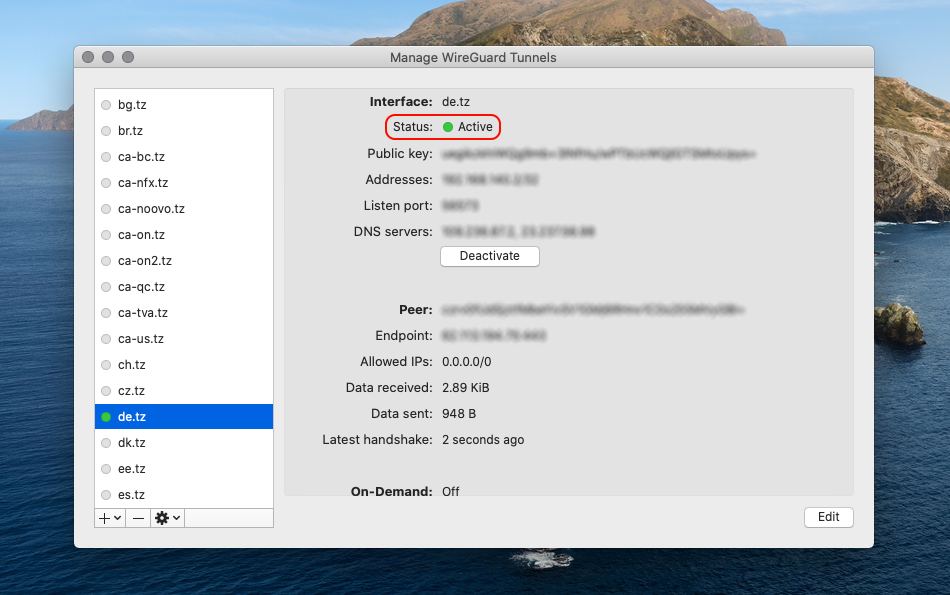
Lo stato Attivo indica che sei connesso.
Per disconnetterti clicca sul pulsante Disattiva.
Il Kill Switch è attivo per impostazione predefinita nei file di configurazione WireGuard di Trust.Zone (AllowedIPs: 0.0.0.0/0).
Quando AllowedIPs è impostato su 0.0.0.0/0, anche il traffico locale passa attraverso il tunnel WireGuard.
Se NON vuoi che il traffico della rete locale passi attraverso il tunnel WireGuard, puoi modificare il tunnel con Modifica e attivare l'opzione Escludi IP privati.
Ti consigliamo inoltre di attivare l'impostazione Su richiesta (per Ethernet e Wi-Fi) per ogni tunnel in WireGuard.
Per modificare queste impostazioni, seleziona un tunnel nell'app WireGuard e clicca su Modifica.
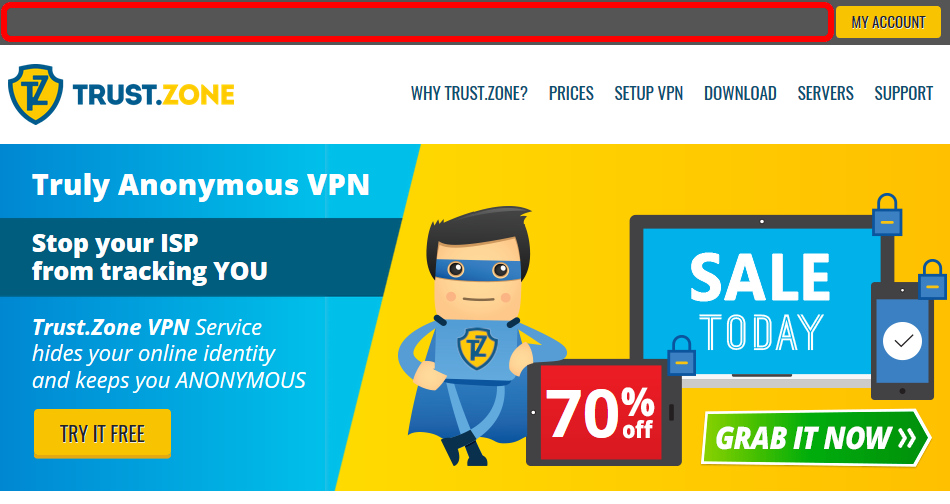
Apri la pagina principale di Trust.Zone, oppure ricaricala se è già aperta, per verificare che la connessione a Trust.Zone VPN sia stata stabilita correttamente.
Puoi anche visitare la nostra pagina di verifica della connessione.
 Il tuo IP: x.x.x.x ·
 Francia ·
Ora sei in TRUST.ZONE! La tua posizione reale è nascosta!