Scarica e installa l'app ufficiale Outline Client da Google Play: App Outline
Importante: Outline Client per Android funziona solo con Android 5.1 e versioni successive.
Scansiona il seguente codice QR con l'app Fotocamera del tuo smartphone.
NASCOSTO Accedi o registrati per vedere
Il codice QR contiene un URL di configurazione (ss://...). Copialo e usalo per creare una connessione VPN nell'app Outline.
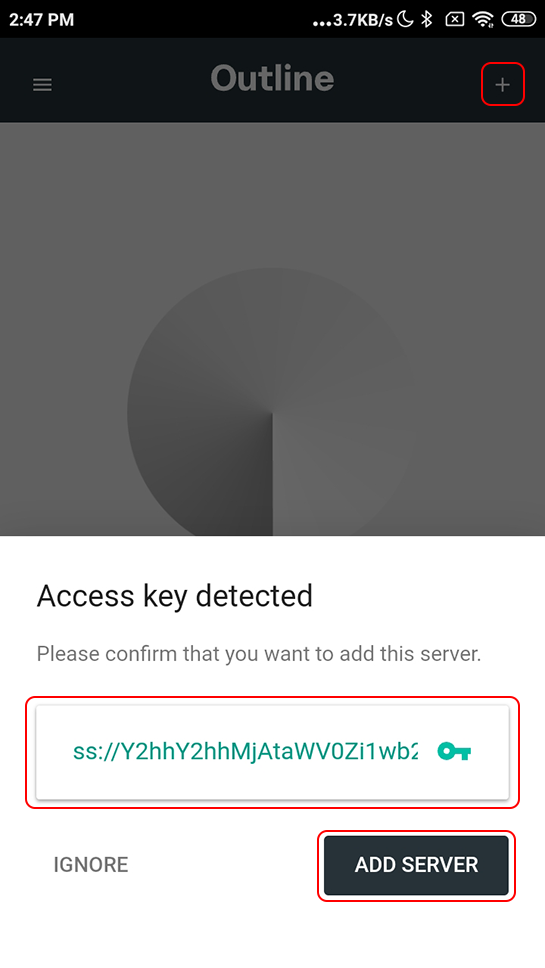
Apri l'app Outline, clicca sul pulsante + e incolla la chiave di accesso nel campo di testo.
Clicca su ADD SERVER e concedi l'autorizzazione a creare una nuova connessione VPN. Potrebbe esserti chiesto di inserire il codice di sblocco.
Oppure, se hai problemi con il codice QR, puoi usare la seguente chiave di accesso per creare una connessione nel client Outline. Tocca semplicemente la chiave di accesso se stai visualizzando questa pagina dallo smartphone, oppure inviala allo smartphone in qualsiasi altro modo e aprila.
Chiave di accesso:
NASCOSTO Accedi o registrati per vedere
Clicca sul pulsante CONNECT per avviare la connessione VPN.
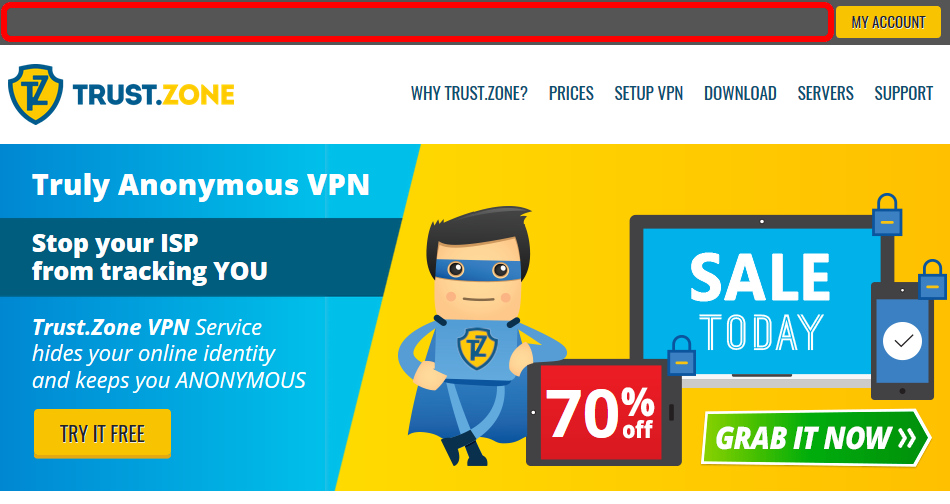
Apri la pagina principale di Trust.Zone, oppure ricaricala se è già aperta, per verificare che la connessione a Trust.Zone VPN sia stata stabilita correttamente.
Puoi anche visitare la nostra pagina di verifica della connessione.
 Il tuo IP: x.x.x.x ·
 Austria ·
Ora sei in TRUST.ZONE! La tua posizione reale è nascosta!