Scarica il file di configurazione OpenVPN (file .ovpn) direttamente sul tuo dispositivo Android oppure scaricalo dal PC e copialo sul dispositivo Android.
File OpenVPN (.ovpn): NASCOSTO. Accedi o registrati per visualizzarlo.
Qui viene mostrato come copiare il file .ovpn dal PC al dispositivo Android.
Collega il tuo dispositivo Android al PC. Vai nella cartella "Download", seleziona il file .ovpn, fai clic destro su di esso e scegli "Copia".
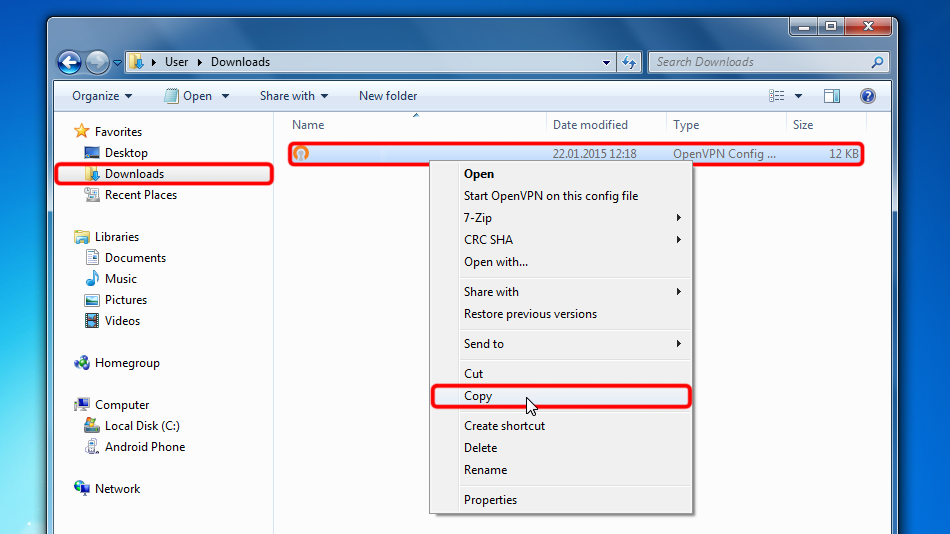 Trust.Zone-United-States-Texas.ovpn
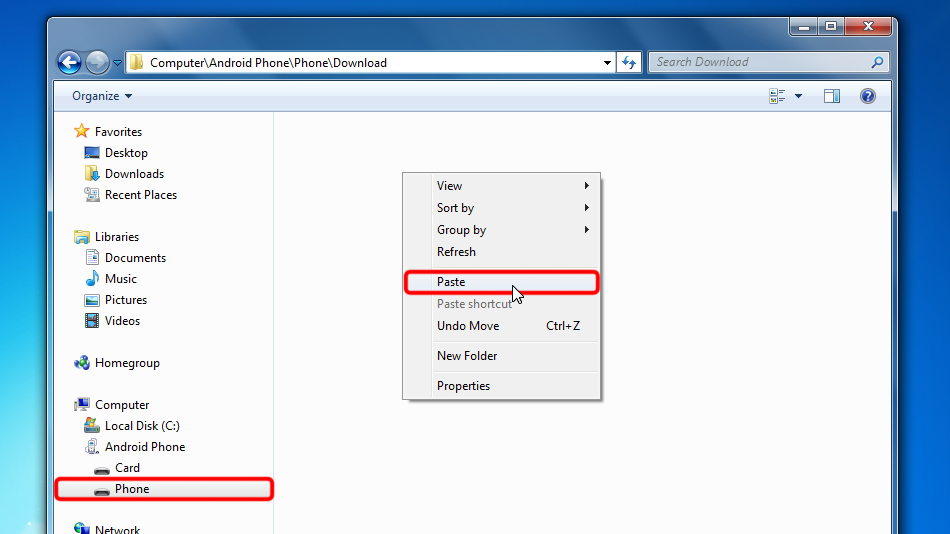
Dal PC vai nella cartella "Download" del tuo dispositivo Android, fai clic destro su uno spazio vuoto della cartella e seleziona "Incolla".
Ora il file .ovpn si trova nella posizione giusta sul tuo telefono.
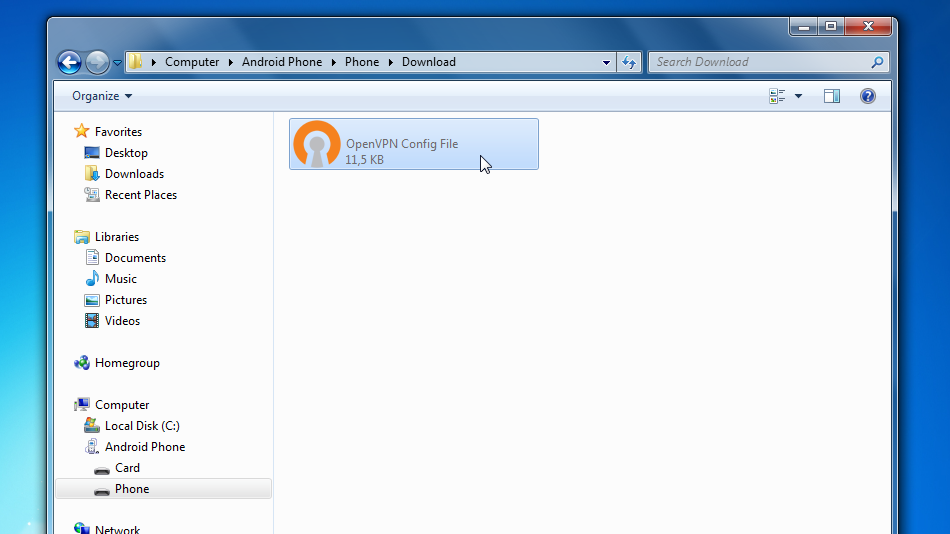 Trust.Zone-United-States-Texas.ovpn
Apri l'app "Play Store"
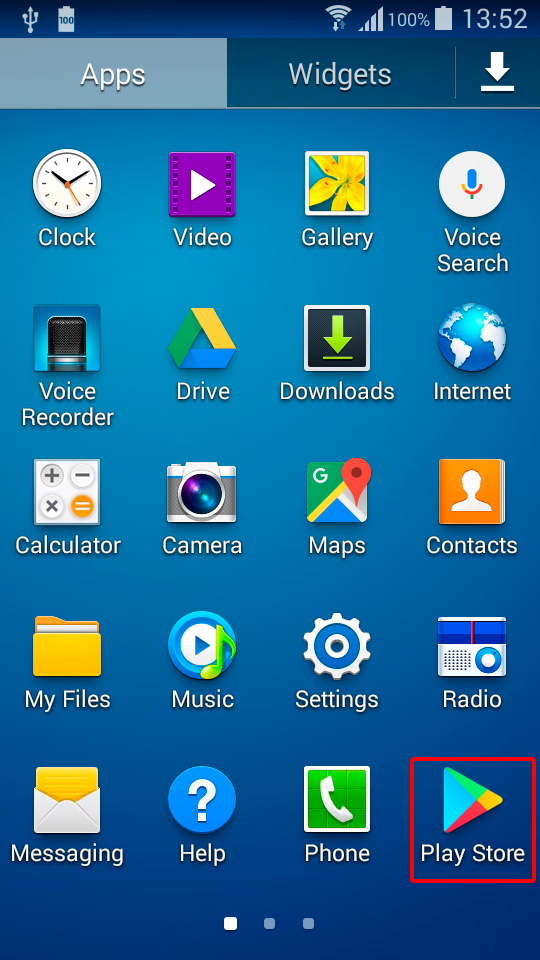
Installa l'applicazione "OpenVPN Connect" da Play Store.
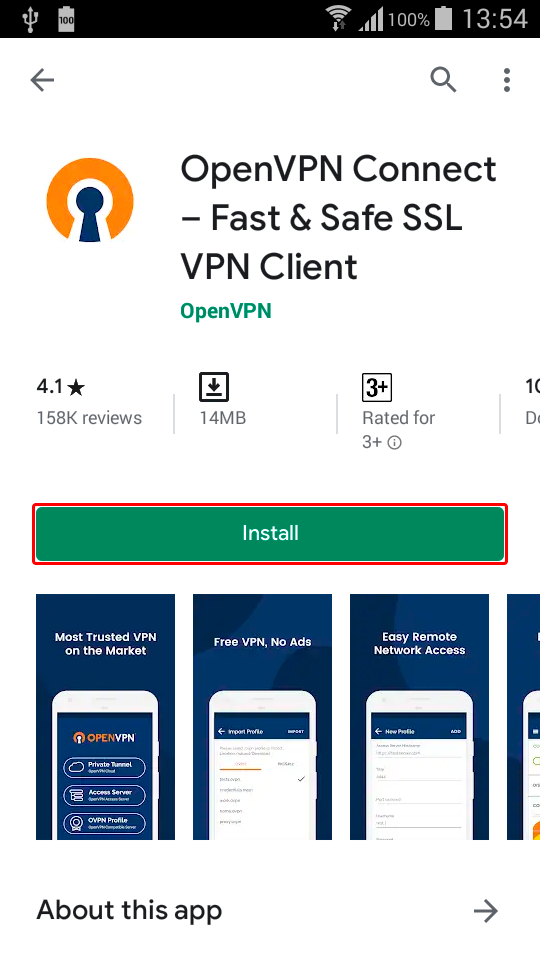
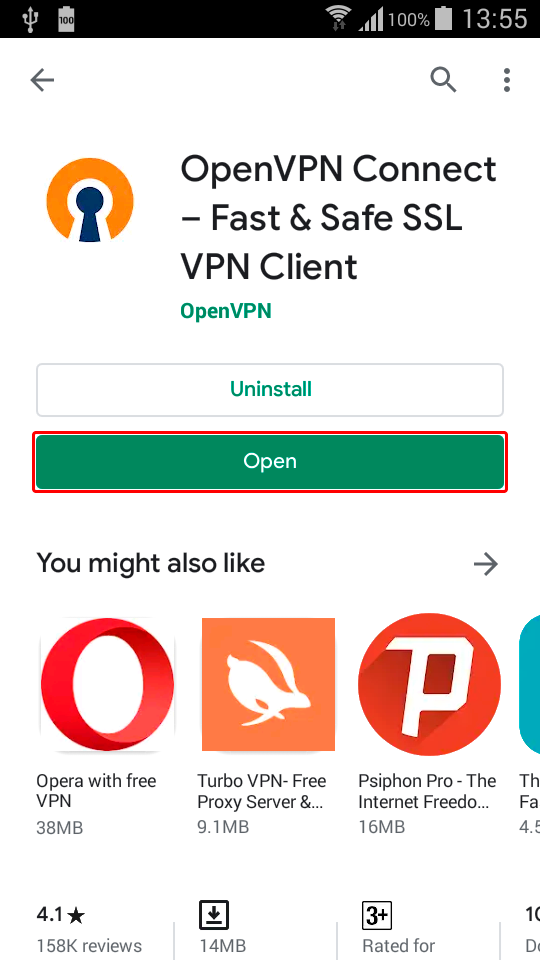
Apri l'app "OpenVPN Connect"
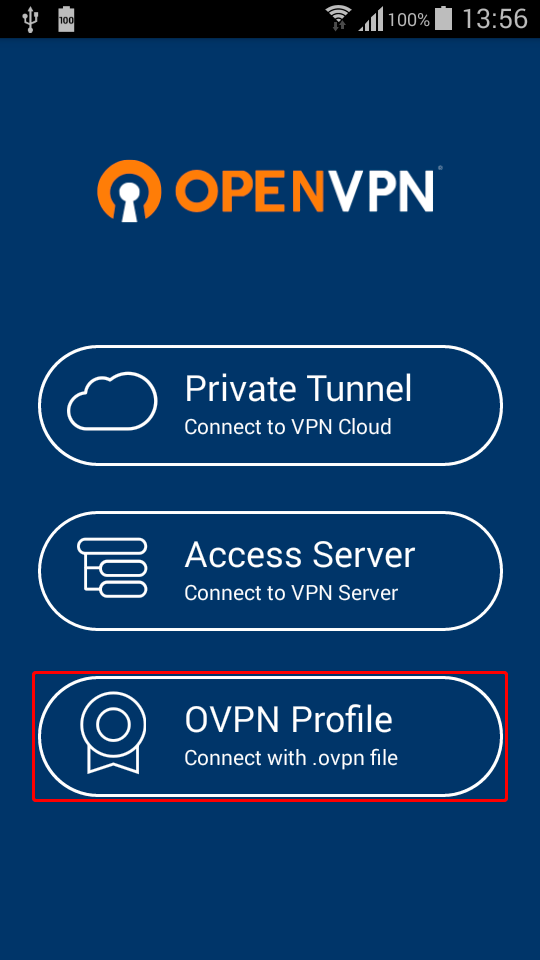
Tocca il pulsante "OVPN Profile" per importare il file di configurazione .ovpn e creare la connessione OpenVPN a Trust.Zone.
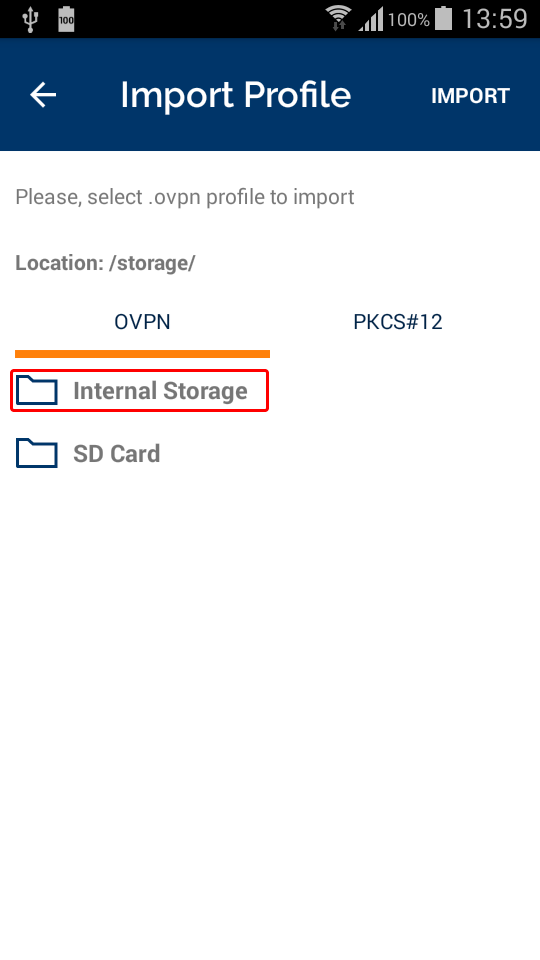
Nella schermata successiva seleziona "Memoria interna" o "Scheda SD", a seconda di dove Android ha salvato il file .ovpn.
Vai nella cartella "Download" e tocca il file di configurazione ".ovpn" scaricato per selezionarlo. Poi tocca "IMPORT".
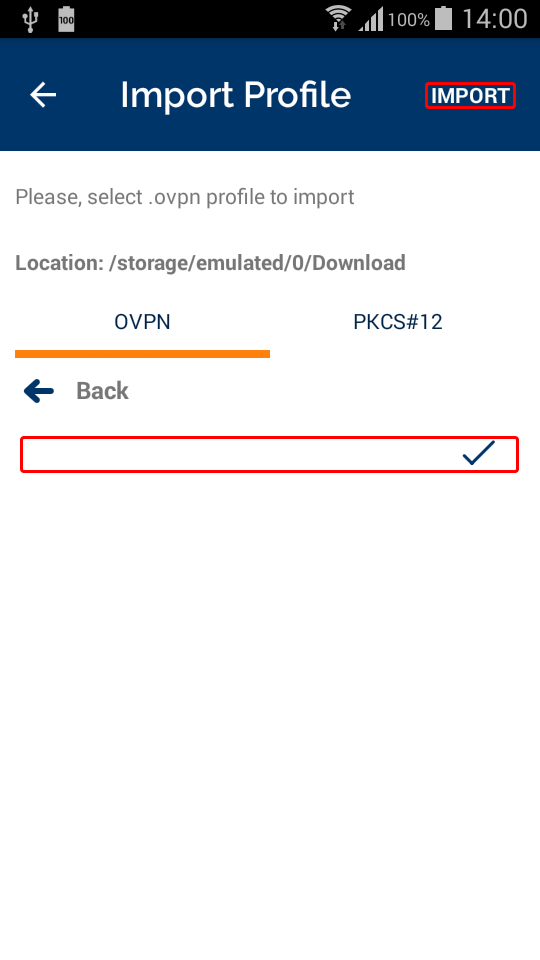 Trust.Zone-United-States-Texas.ovpn
Connettiti a Trust.Zone
Compila i campi "Username" e "Password" con i valori qui sotto e attiva la casella "Save" se vuoi che l'app ricordi le tue credenziali di accesso.
Your Username: NASCOSTO. Accedi o registrati per visualizzarlo.
Your Password: NASCOSTO. Accedi o registrati per visualizzarlo.
Tocca "ADD" per completare la creazione della connessione OpenVPN a Trust.Zone.
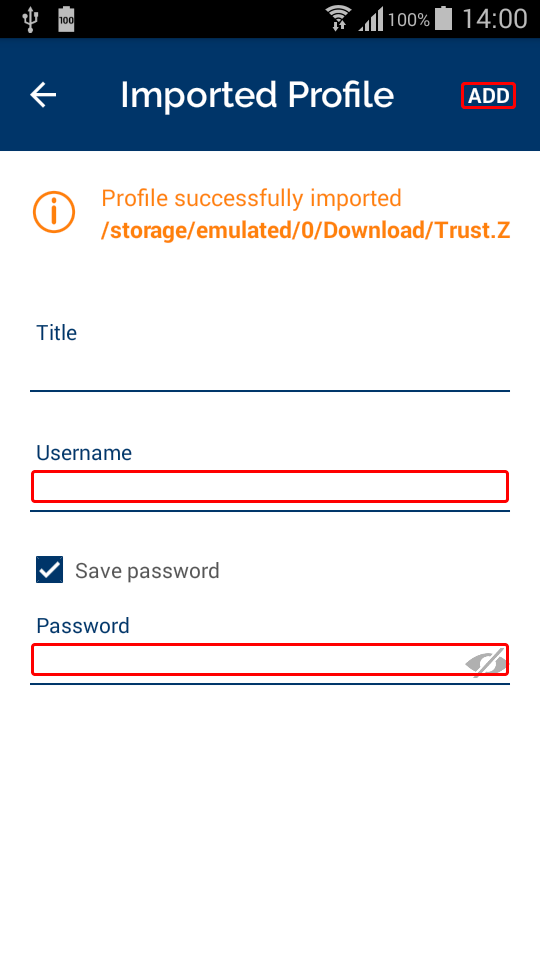 us-tx.trust.zone [Trust.Zone-United-States-Texas]
Infine attiva l'interruttore per connetterti!
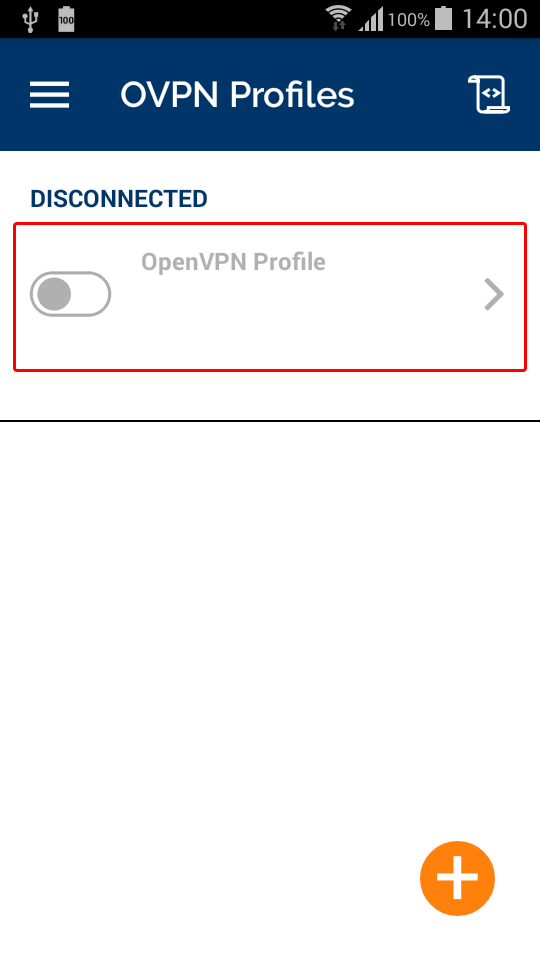 us-tx.trust.zone [Trust.Zone-United-States-Texas]
Il sistema di sicurezza di Android ti chiederà conferma perché l'app "OpenVPN Connect" sta tentando di creare una connessione VPN. Attiva la casella "Considero attendibile questa applicazione" se non vuoi più vedere questa richiesta in futuro e tocca "OK".
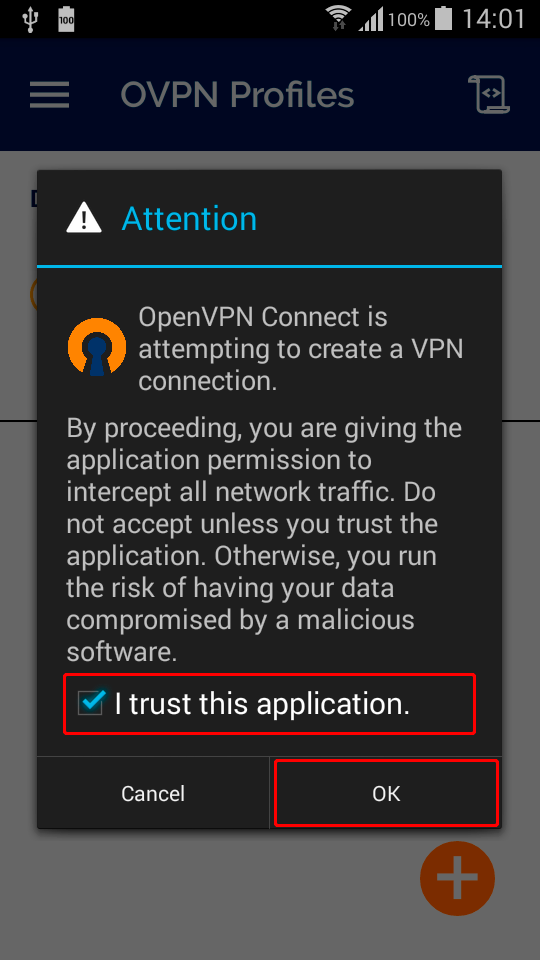
Tocca "Continue": Trust.Zone non utilizza un certificato client.
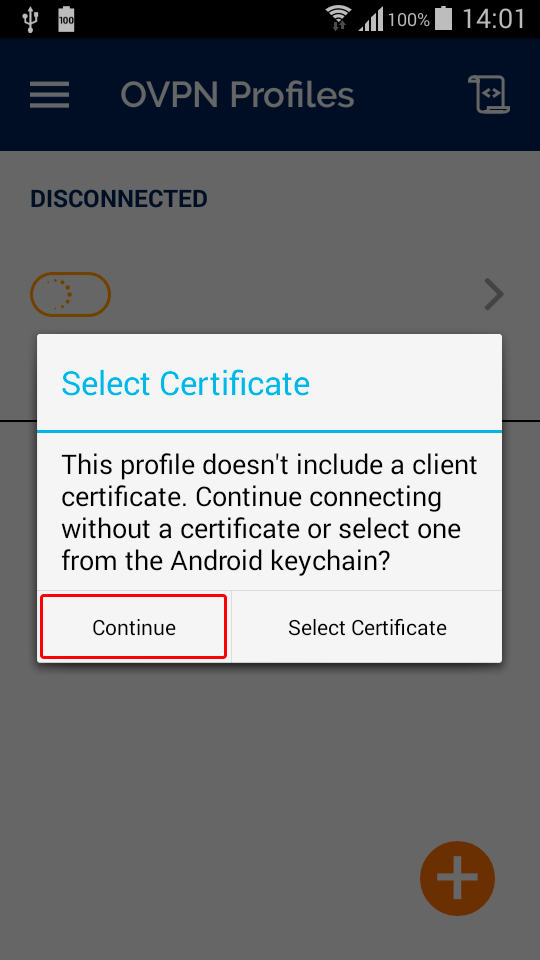 us-tx.trust.zone [Trust.Zone-United-States-Texas]
Una volta stabilita la connessione VPN, nell'area di notifica compariranno l'icona della "chiave" e l'icona verde di OpenVPN. Quando non ti serve più la connessione VPN, puoi toccare l'interruttore verde per disconnetterti.
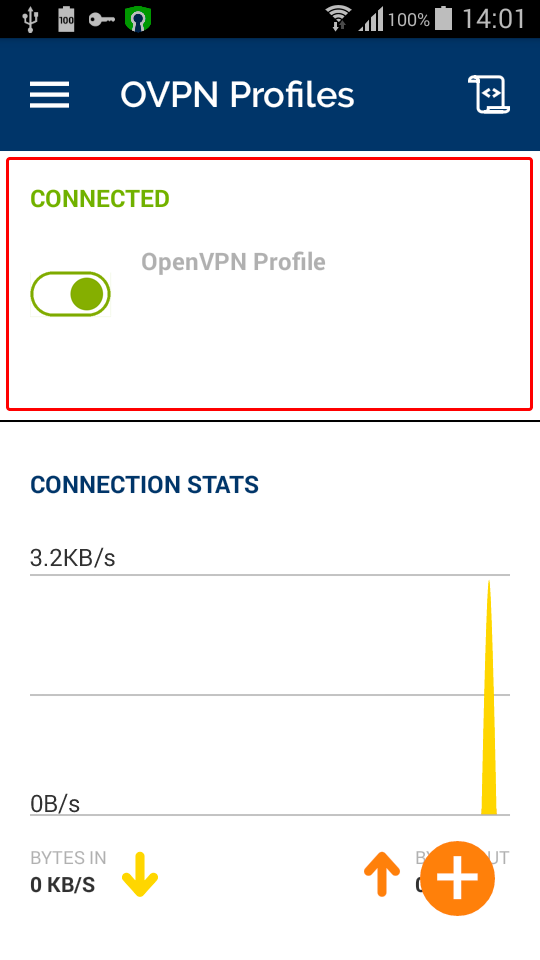 us-tx.trust.zone [Trust.Zone-United-States-Texas]
Apri la pagina principale di Trust.Zone, oppure ricaricala se è già aperta, per verificare che la connessione a Trust.Zone VPN sia stata stabilita correttamente.
Puoi anche visitare la nostra pagina di verifica della connessione.
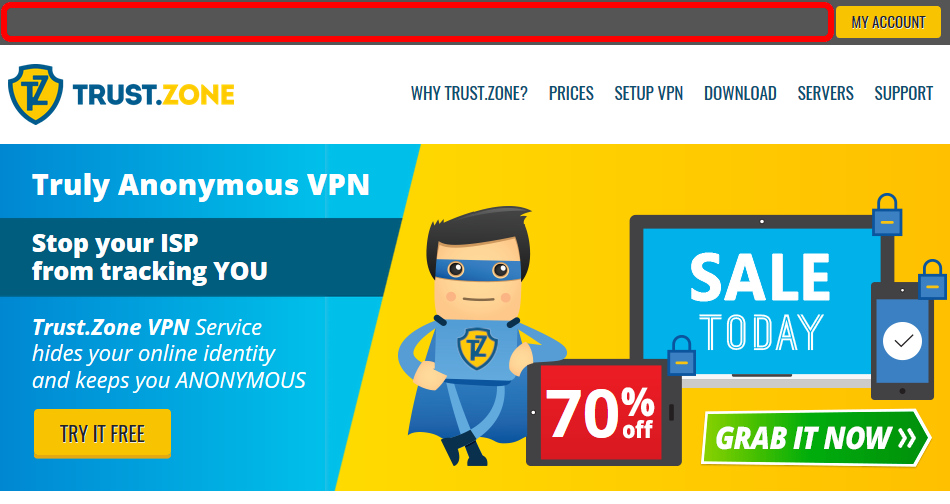 Il tuo IP: x.x.x.x ·
 Stati Uniti ·
Ora sei in TRUST.ZONE! La tua posizione reale è nascosta!