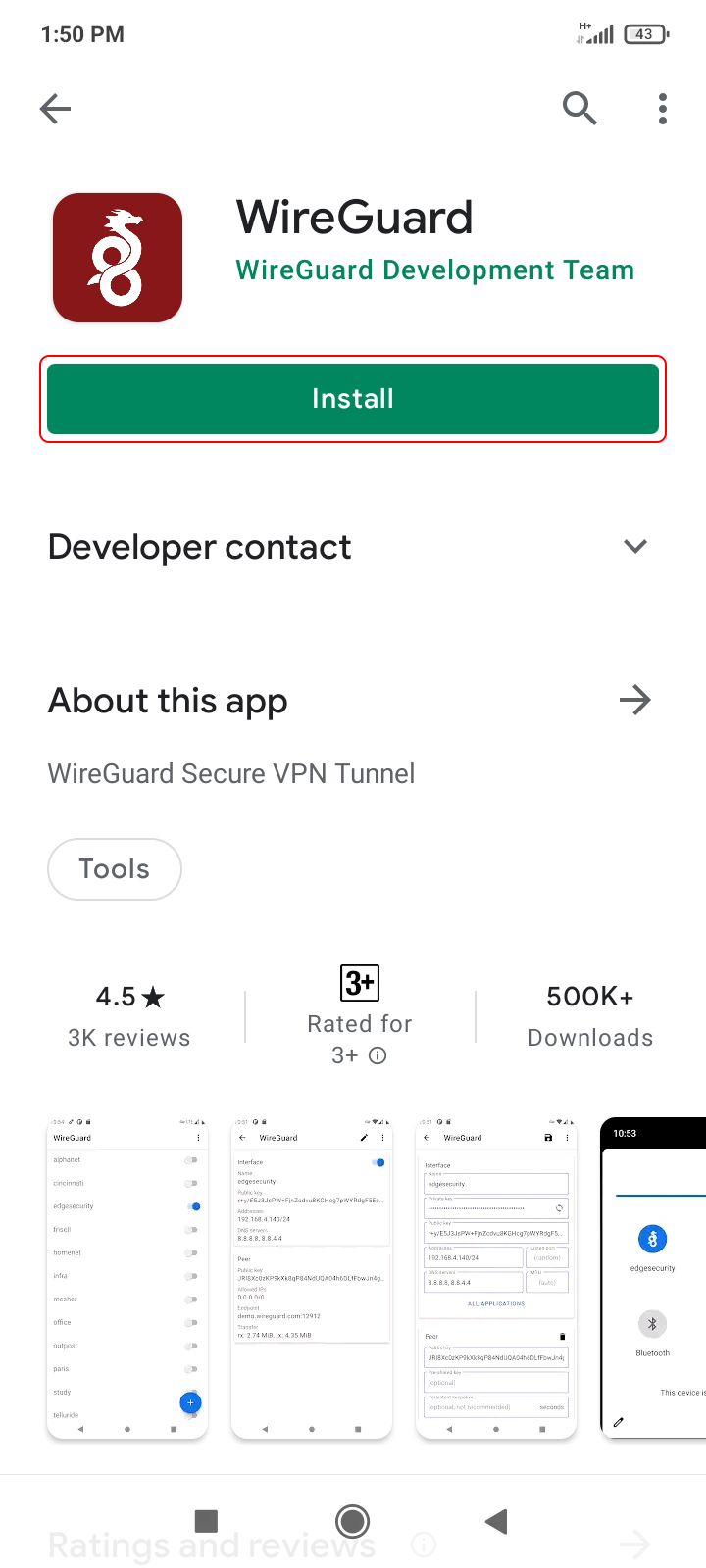
Scarica e installa il client ufficiale WireGuard da Google Play: Google Play: WireGuard
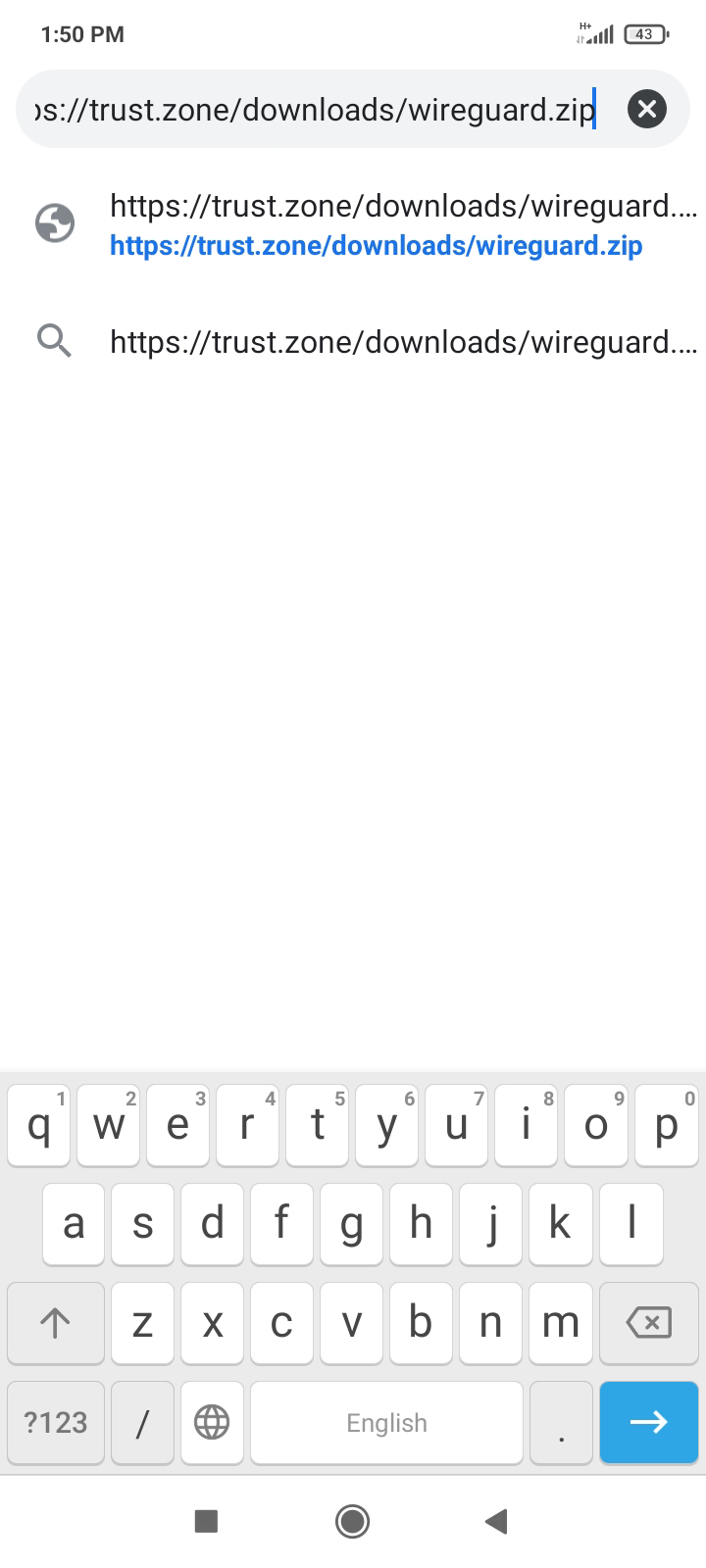
Apri il tuo browser preferito sul dispositivo Android, assicurati di aver effettuato l'accesso al tuo account Trust.Zone e scarica l'archivio wireguard.zip. Questo archivio contiene i file dei tunnel WireGuard per tutte le zone VPN di Trust.Zone:
Tutti i file dei tunnel WireGuard in un ZIP: NASCOSTO. Accedi o registrati per visualizzarlo.NON condividere il tuo wireguard.zip con nessuno: contiene la tua chiave di autenticazione personale.
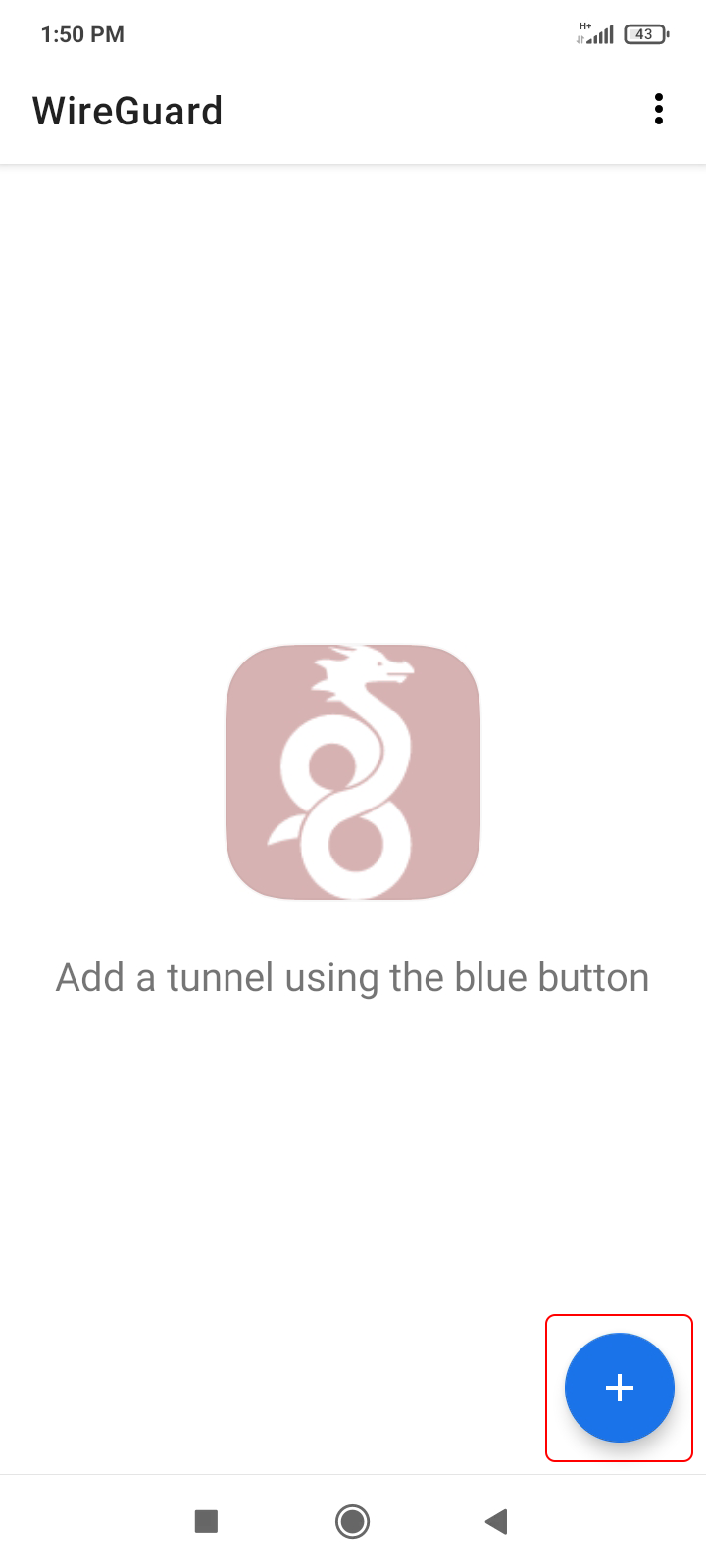
Avvia l'app WireGuard e tocca l'icona blu +.
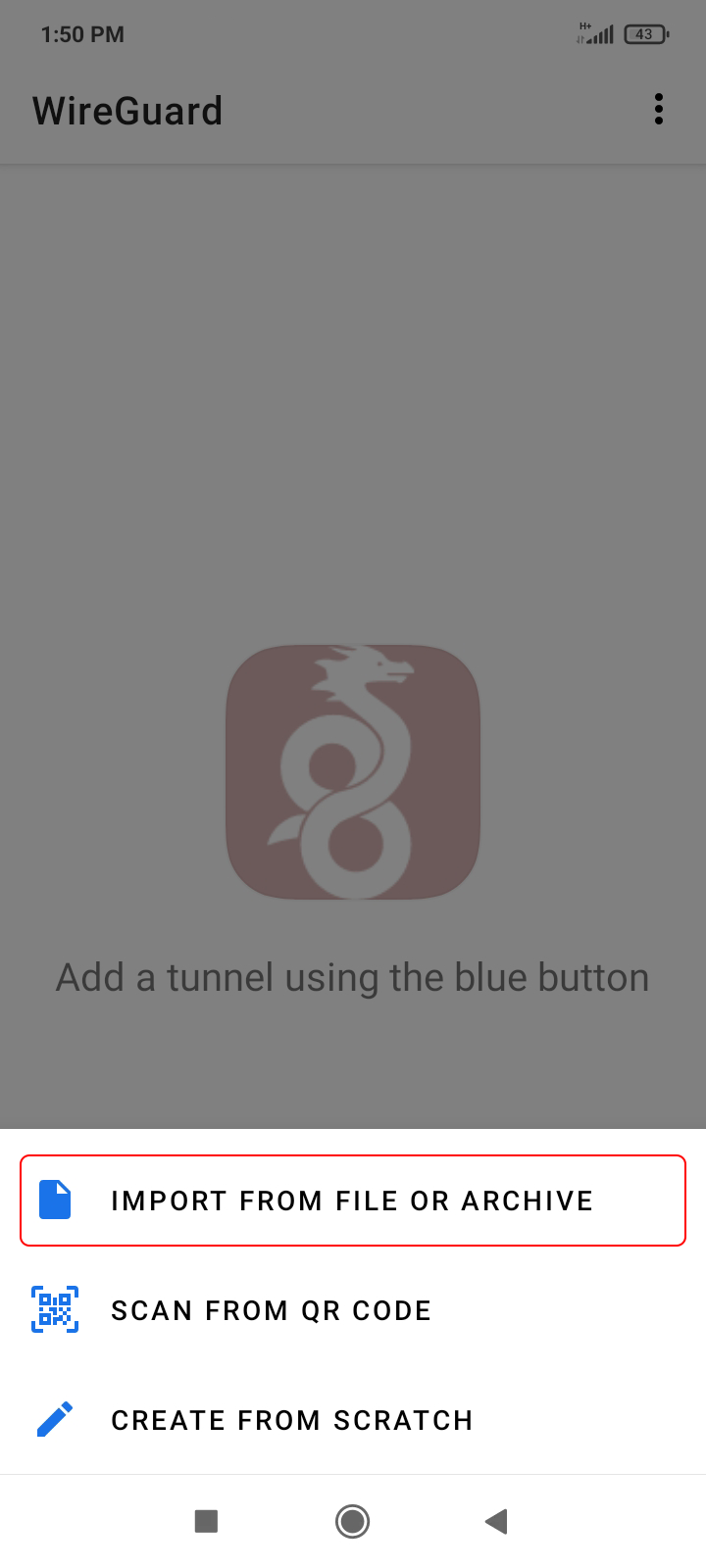
Tocca l'opzione IMPORTA DA FILE O ARCHIVIO.
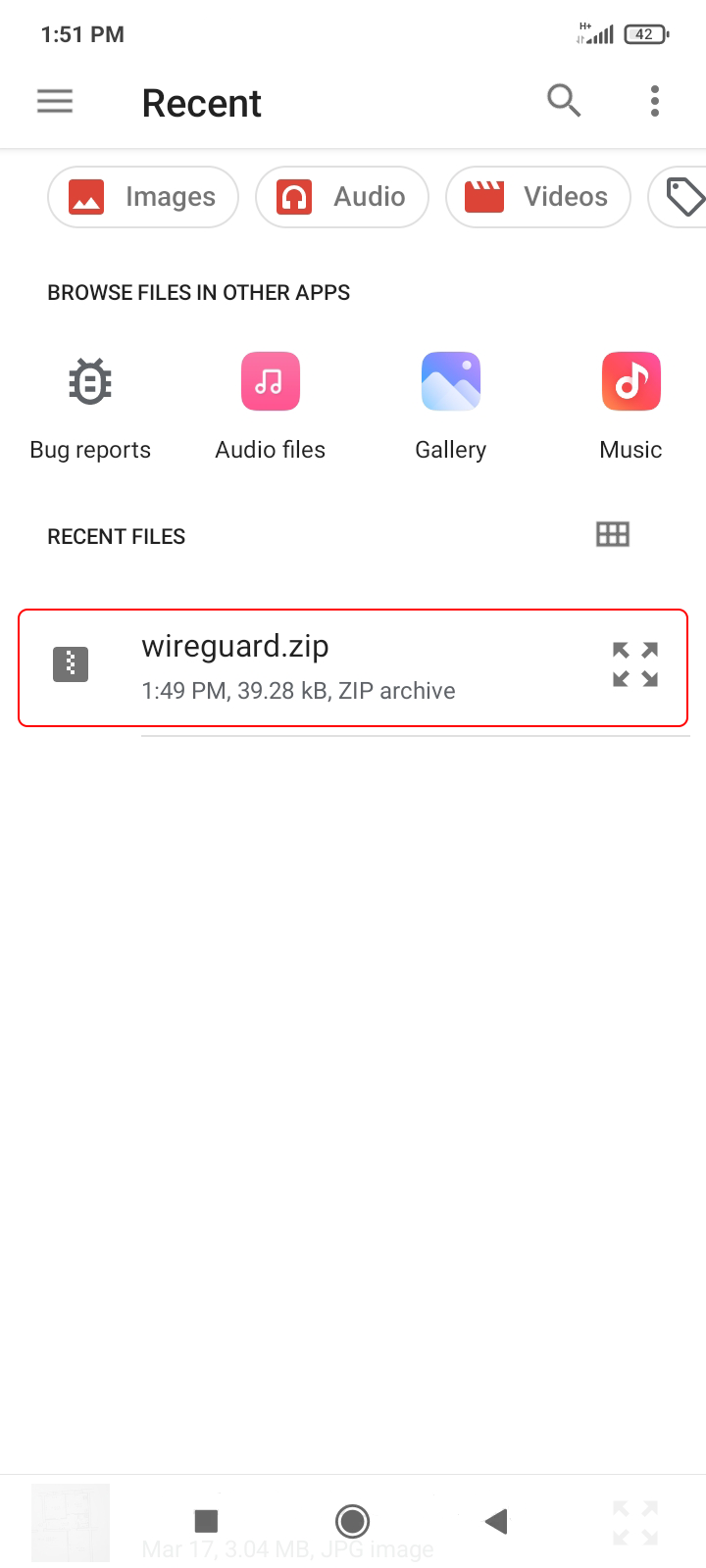
Vai al file wireguard.zip scaricato in precedenza e selezionalo. Potrebbe essere necessario tenere premuto a lungo sul file wireguard.zip per selezionare l'archivio zip invece di aprirlo. Un tocco breve potrebbe aprire l'archivio e mostrarne il contenuto, che non è ciò che ci serve.
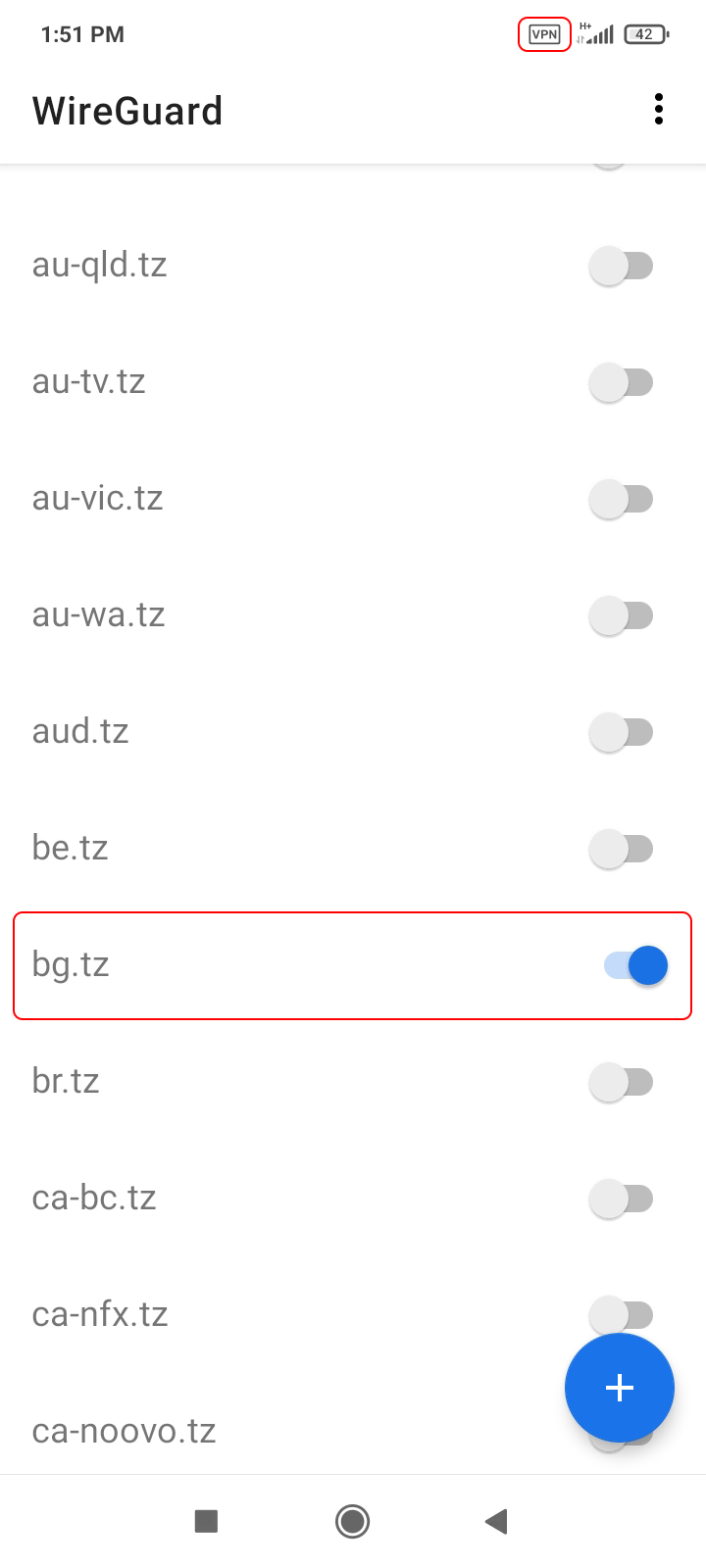
L'elenco dei tunnel WireGuard verrà popolato con le località di Trust.Zone: scegli la località VPN desiderata e tocca l'interruttore accanto al suo nome per connetterti.
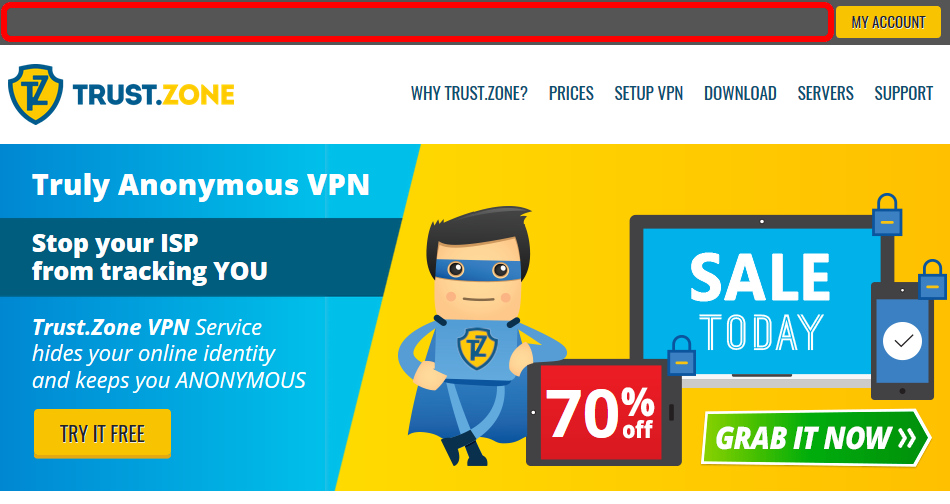
Apri la pagina principale di Trust.Zone, oppure ricaricala se è già aperta, per verificare che la connessione a Trust.Zone VPN sia stata stabilita correttamente.
Puoi anche visitare la nostra pagina di verifica della connessione.
 Il tuo IP: x.x.x.x ·
 Bulgaria ·
Ora sei in TRUST.ZONE! La tua posizione reale è nascosta!