Scarica e installa l'app ufficiale Outline Client da Sito ufficiale di Outline. Link alternativo: https://trust.zone/it/downloads/Get_Outline.exe
Versione per Windows 7: https://s3.amazonaws.com/outline-releases/client/windows/1.7.3/1/Outline-Client.exe
Importante: il client Outline per Windows funziona solo con Windows 7 e versioni successive.
Questo server non supporta ShadowSocks [Scegli un altro server]
Seleziona dalla sezione Preferiti un server contrassegnato dal simbolo dell'aeroplanino di carta (logo di ShadowSocks).
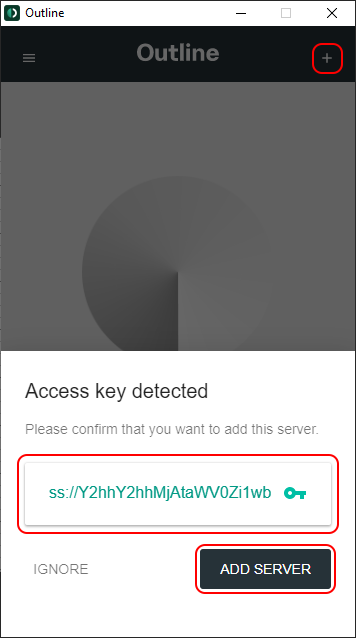
Clicca sul pulsante CONNECT per avviare la connessione VPN.
Apri la pagina principale di Trust.Zone, oppure ricaricala se è già aperta, per verificare che la connessione a Trust.Zone VPN sia stata stabilita correttamente.
Puoi anche visitare la nostra pagina di verifica della connessione.
 Il tuo IP: x.x.x.x ·
 Stati Uniti ·
Ora sei in TRUST.ZONE! La tua posizione reale è nascosta!