Téléchargez et installez le client VPN officiel Trust.Zone depuis l’App Store d’Apple : Apple App Store : Trust.Zone VPN - Le VPN anonyme #1
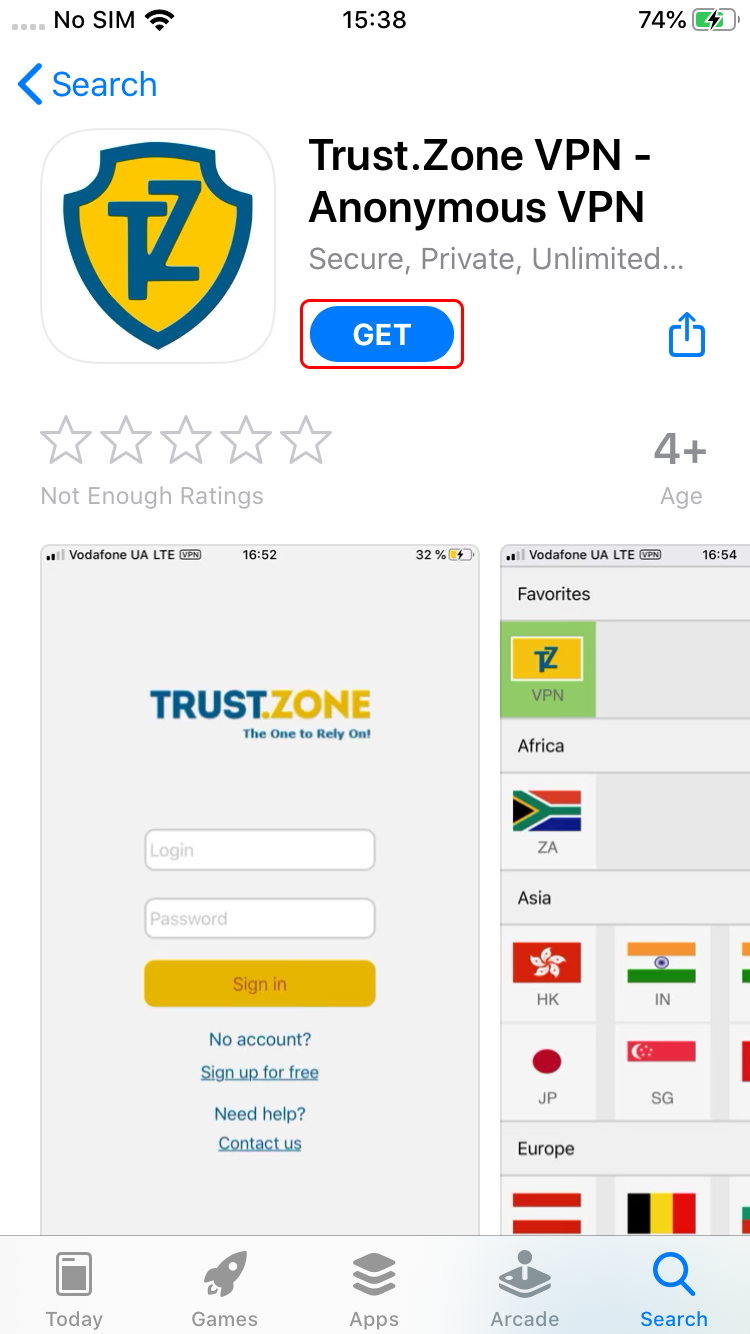
Important : Le client VPN Trust.Zone pour iOS ne fonctionne qu’avec iOS 11.0 et versions ultérieures.
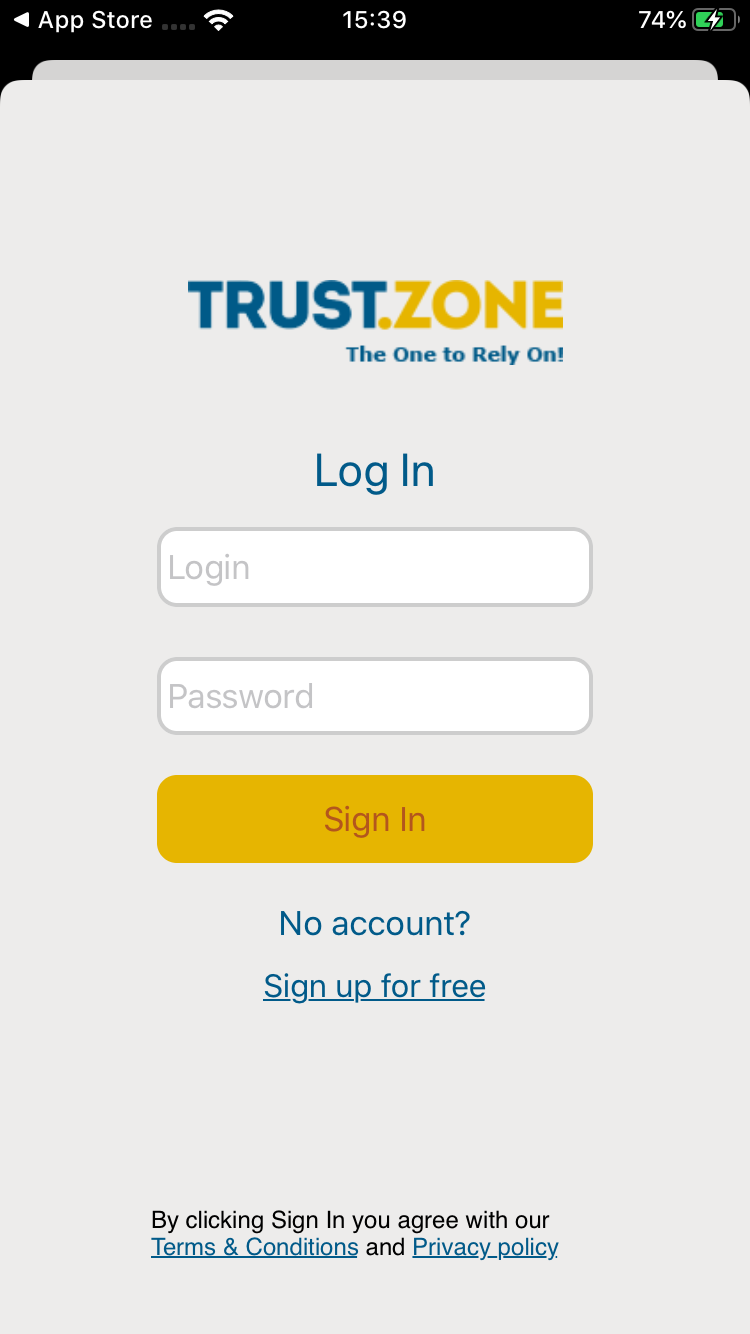
Connectez-vous au client VPN Trust.Zone en utilisant la même adresse e-mail et le même mot de passe que ceux que vous utilisez sur le site Web Trust.Zone.
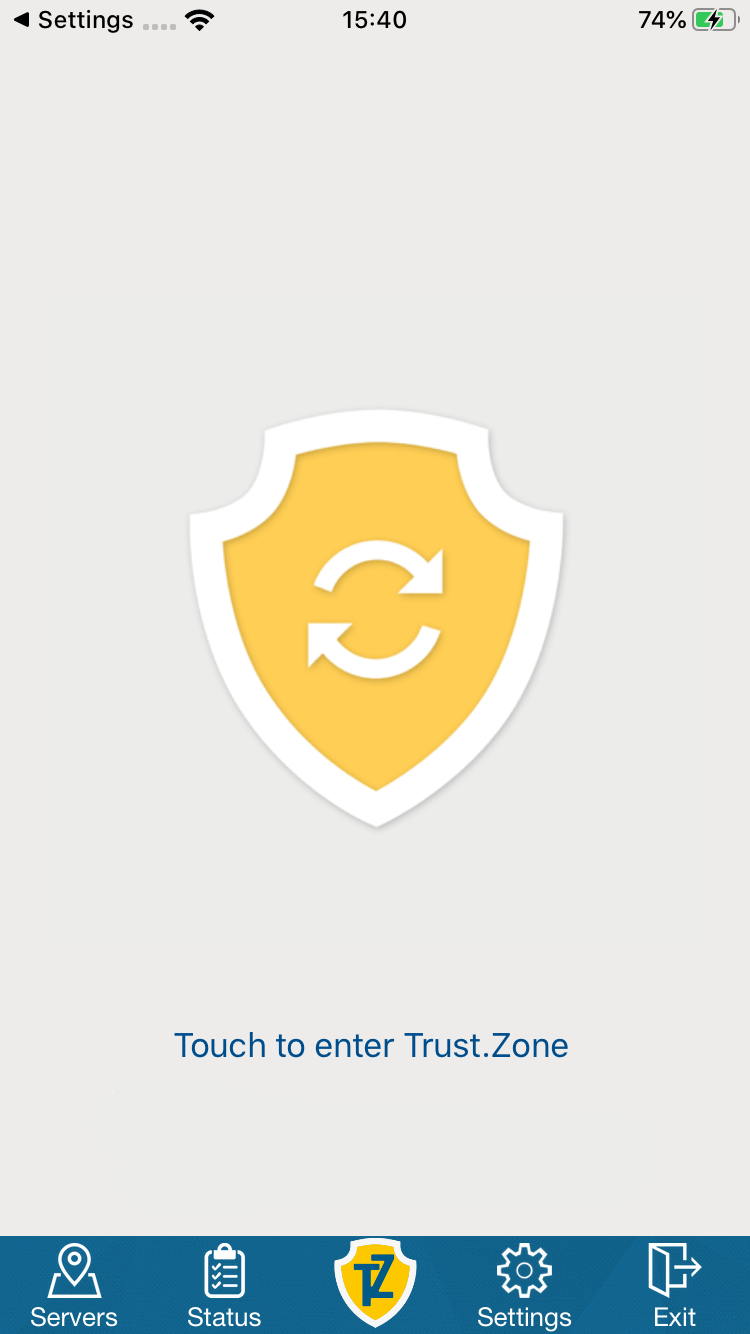
Après vous être connecté, appuyez sur une grande icône Trust.Zone pour vous connecter.
Trust.Zone essaiera automatiquement de se connecter au serveur VPN le plus rapide et le plus proche pour vous.
Vous pouvez choisir un autre emplacement VPN pour vous connecter - voir l’étape 3.
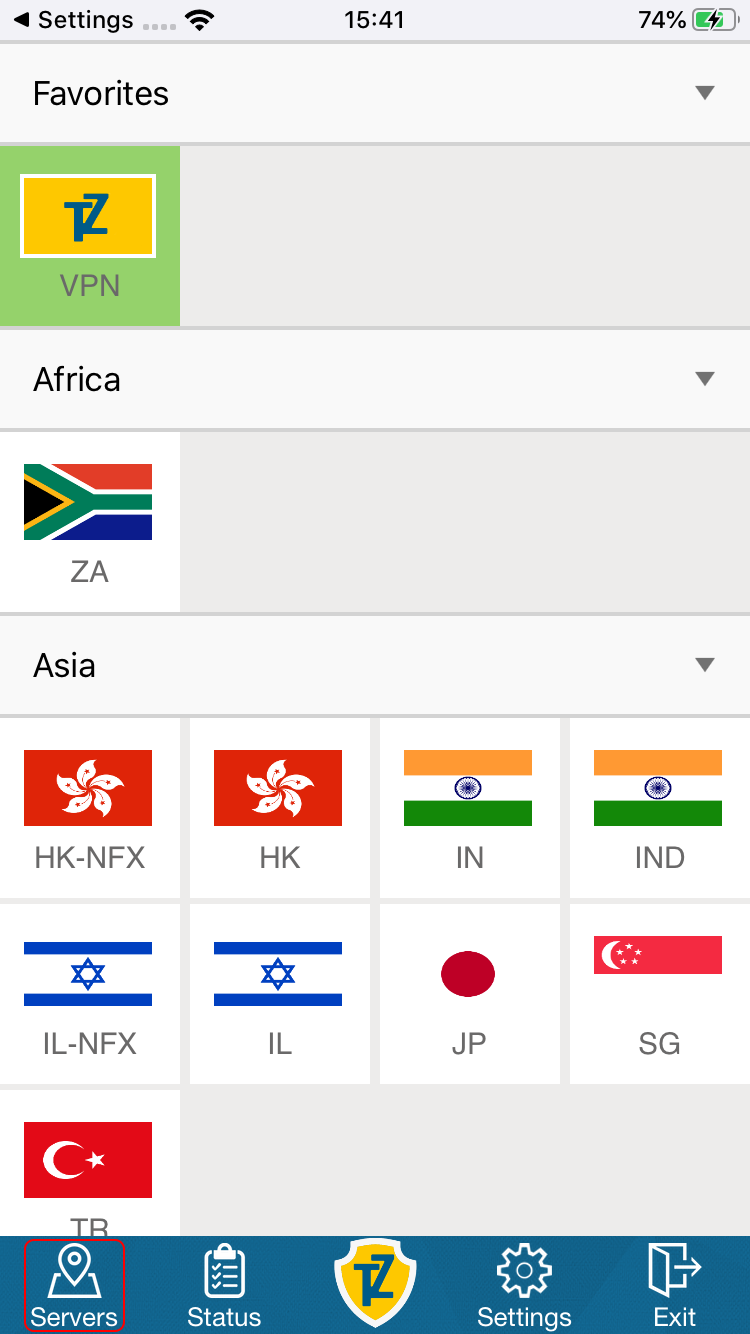
Appuyez sur l’icône Serveurs, sélectionnez l’emplacement VPN souhaité et appuyez dessus pour vous connecter.
Ouvrez la page principale de Trust.Zone ou rechargez-la si elle est déjà ouverte afin de vérifier si votre connexion avec le VPN Trust.Zone est correctement établie.
Vous pouvez également visiter notre Page de Vérification de Connexion.
 Votre IP: x.x.x.x ·
  Royaume-Uni ·
Vous êtes protégé par TRUST.ZONE ! Votre emplacement réel est caché !
Royaume-Uni ·
Vous êtes protégé par TRUST.ZONE ! Votre emplacement réel est caché !