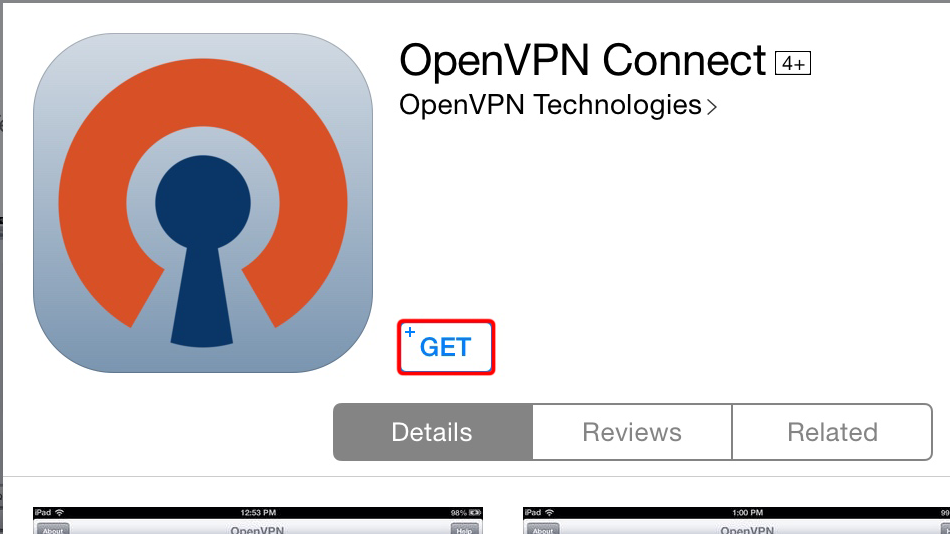
Instale la aplicación "OpenVPN Connect" desde el AppStore.
Descargue el archivo de configuración de OpenVPN (.ovpn) y el archivo de certificado (.cer)
Archivo OpenVPN (.ovpn): OCULTO. Entre o Regístrese para ver.
Archivo de certificado (.cer): OCULTO. Entre o Regístrese para ver.
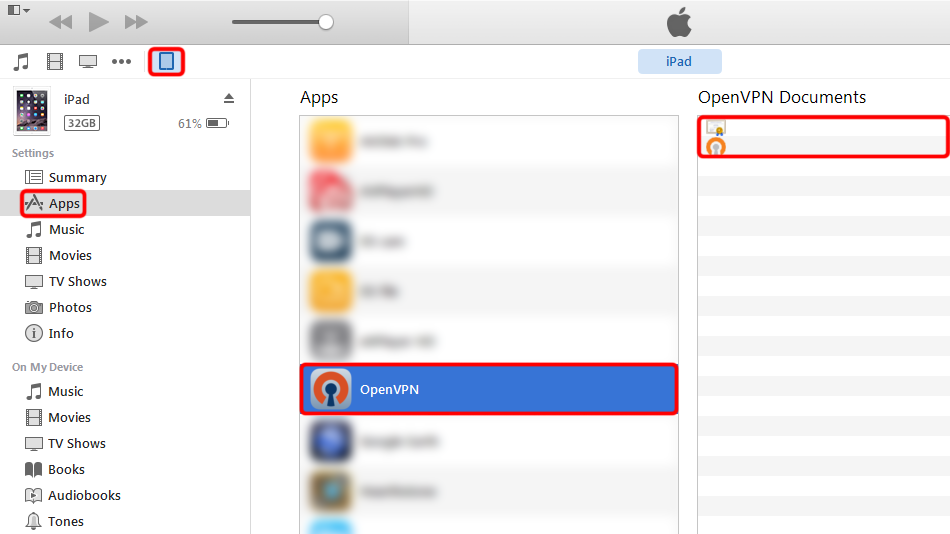
Abra iTunes en su computadora, conecte su iPad, toque el ícono de iPad en la parte superior, toque "Aplicaciones" y seleccione la aplicación "OpenVPN".
Arrastre y suelte archivos .ovpn y .cer desde el directorio de descargas a "Documentos de OpenVPN".
 Trust.Zone-Slovakia.cer
Trust.Zone-Slovakia.ovpn
Trust.Zone-Slovakia.cer
Trust.Zone-Slovakia.ovpn
Ejecute la aplicación "OpenVPN Connect", toque el icono verde con el signo "+" a la derecha del nombre del perfil de Trust.Zone para importar la configuración que acaba de copiar.
 sk.trust.zone/Trust.Zone-Slovakia
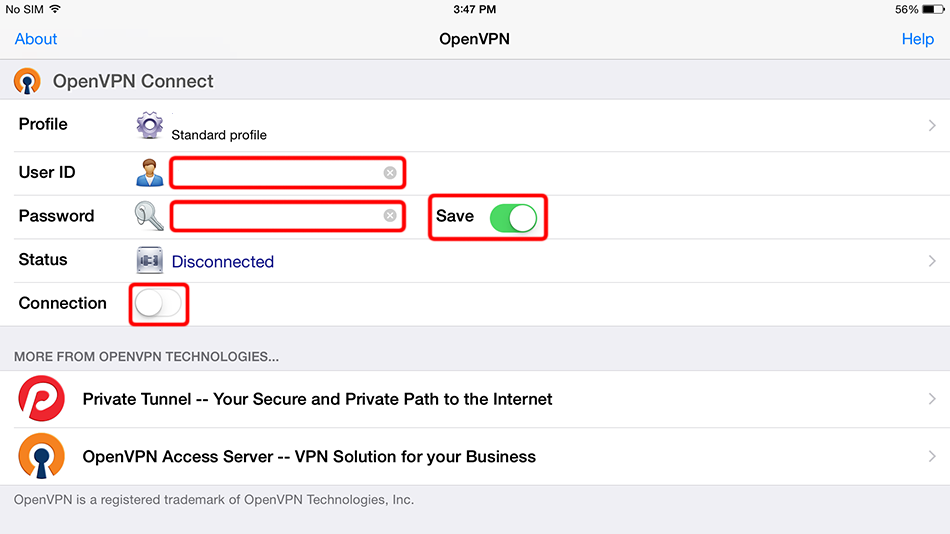
Ingrese las credenciales de inicio de sesión de VPN de Trust.Zone, active el interruptor "Guardar" si desea que la aplicación recuerde sus credenciales.
Su ID de usuario: OCULTO. Entre o Regístrese para ver.
Su contraseña: OCULTO. Entre o Regístrese para ver.
Toque el interruptor "Conexión" para iniciar la conexión a Trust.Zone VPN.
 sk.trust.zone/Trust.Zone-Slovakia
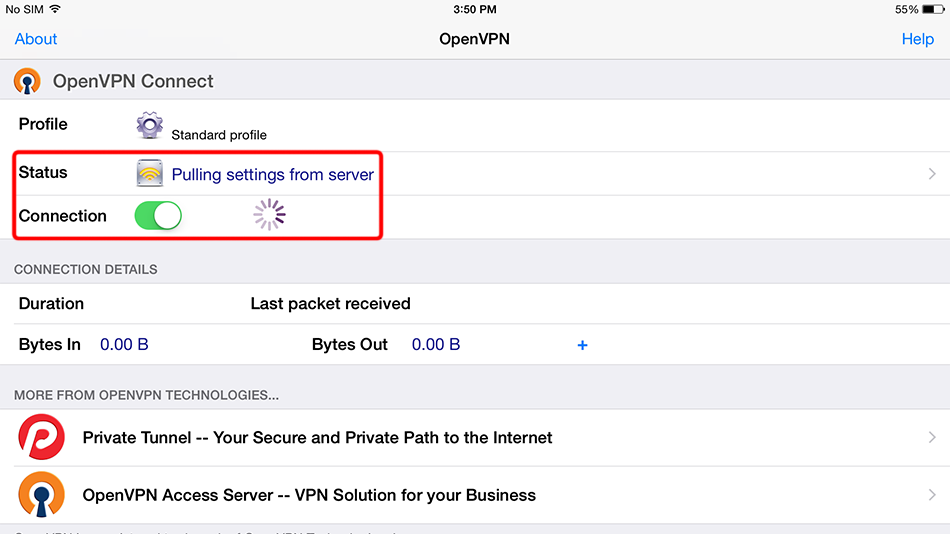
Verá el estado de la conexión durante el proceso de conexión.
 sk.trust.zone/Trust.Zone-Slovakia
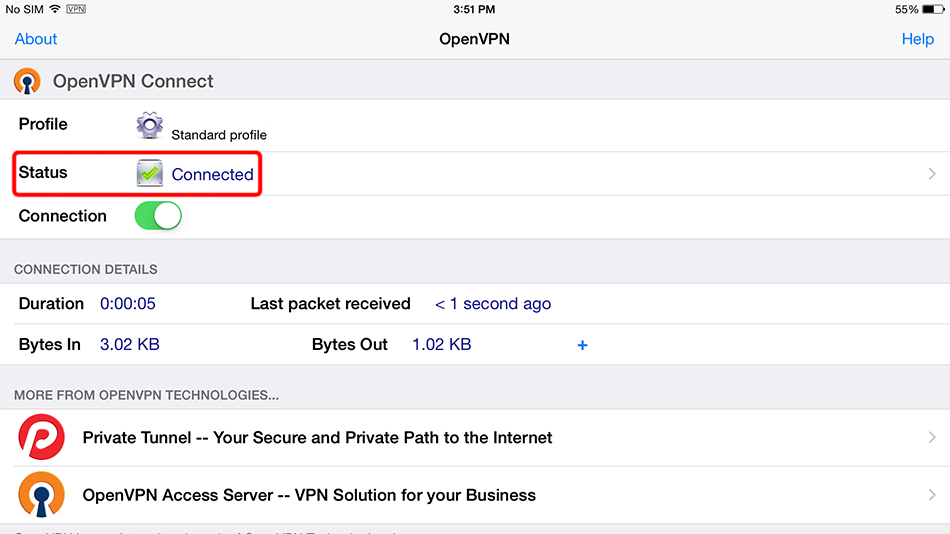
Si la conexión se ha establecido correctamente, "Estado" se mostrará como "Conectado".
Puede administrar su conexión VPN con la aplicación "OpenVPN Connect".
 sk.trust.zone/Trust.Zone-Slovakia
Abra la página principal de Trust.Zone o vuelva a cargarla si ya está abierta para comprobar si su conexión con Trust.Zone VPN está establecida correctamente.
También puede visitar nuestra página de comprobación de conexión.
 Su IP: x.x.x.x ·
  Eslovaquia ·
¡Está protegido por TRUST.ZONE! ¡Su ubicación real está oculta!
Eslovaquia ·
¡Está protegido por TRUST.ZONE! ¡Su ubicación real está oculta!