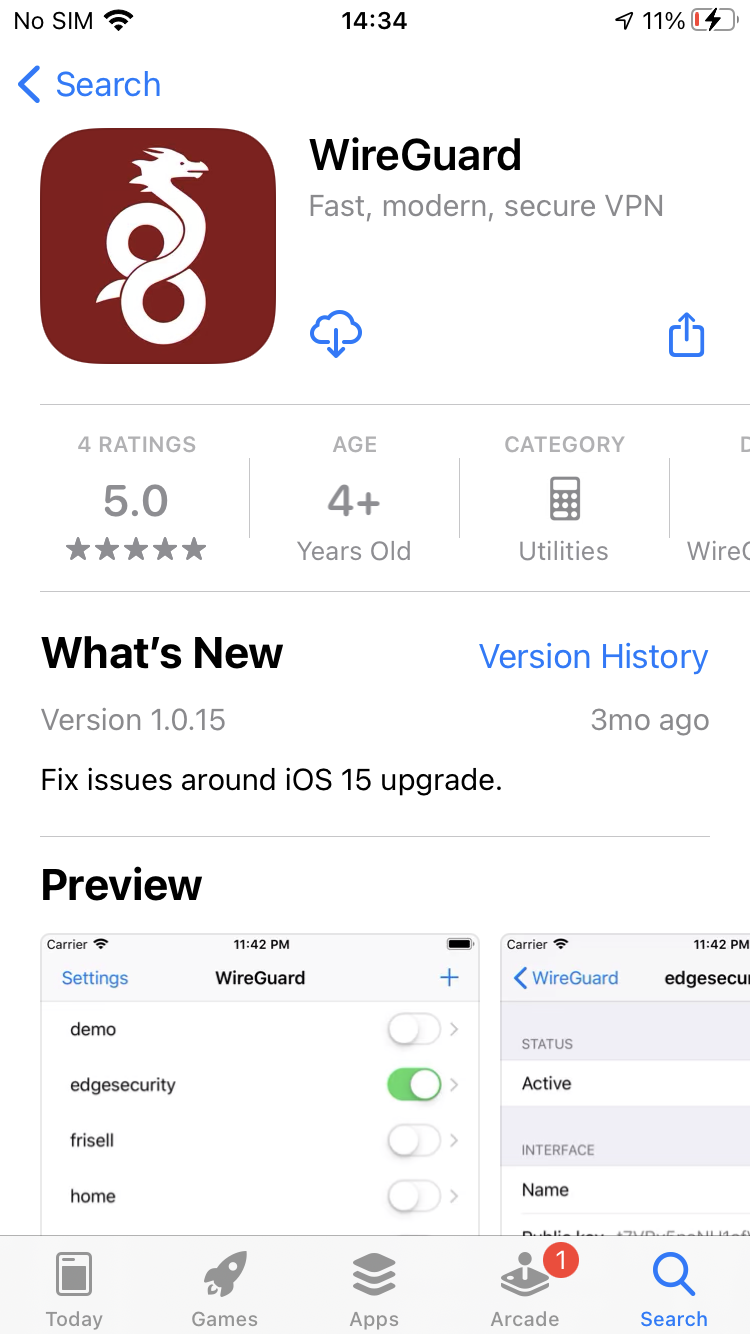
Instale la aplicación WireGuard desde la AppStore.
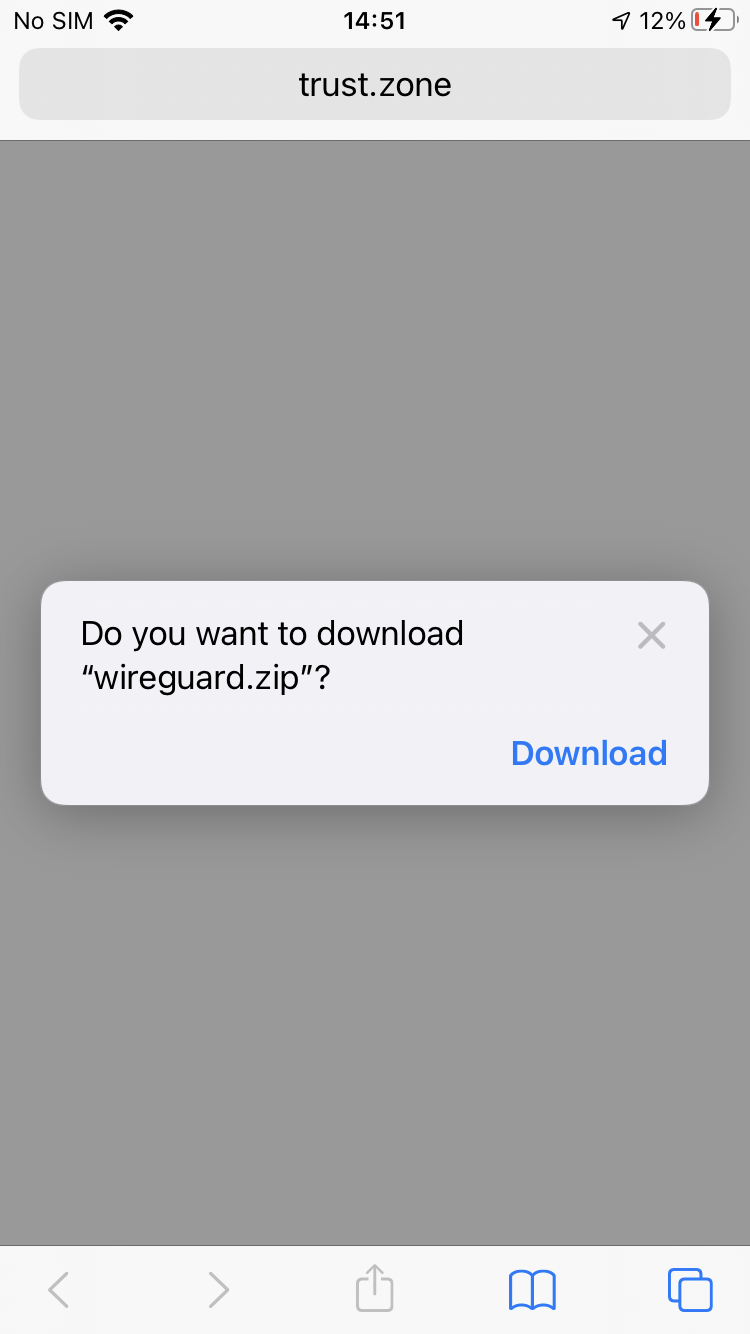
Ejecute la aplicación Safari en su dispositivo iOS y abra esta página de instrucciones.
Pulse el enlace del archivo de configuración de WireGuard a continuación (wireguard.zip) y, a continuación, pulse Descargar para descargarlo en su dispositivo.
Todos los archivos .conf en ZIP: OCULTO. Entre o Regístrese para ver.
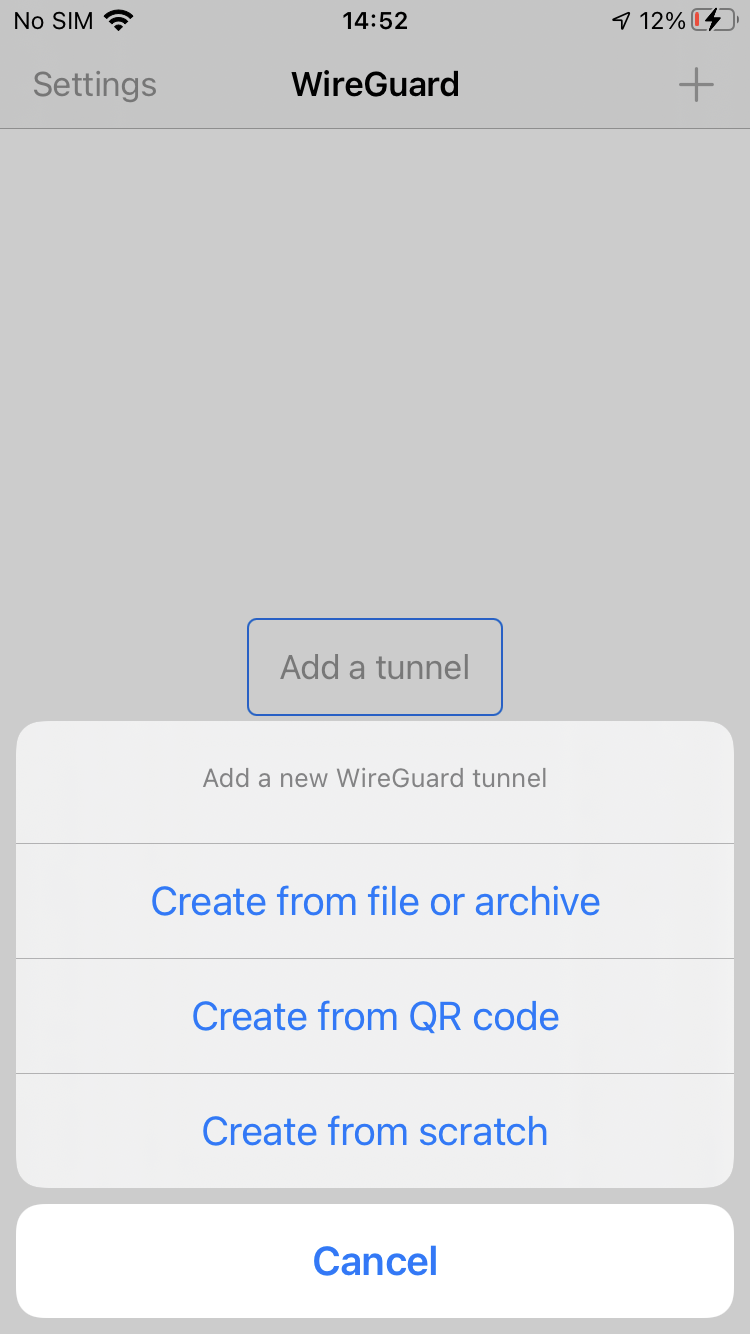
Ejecute la aplicación WireGuard, toque el botón Agregar un túnel y, a continuación, toque el botón Crear a partir de archivo o archivo comprimido.
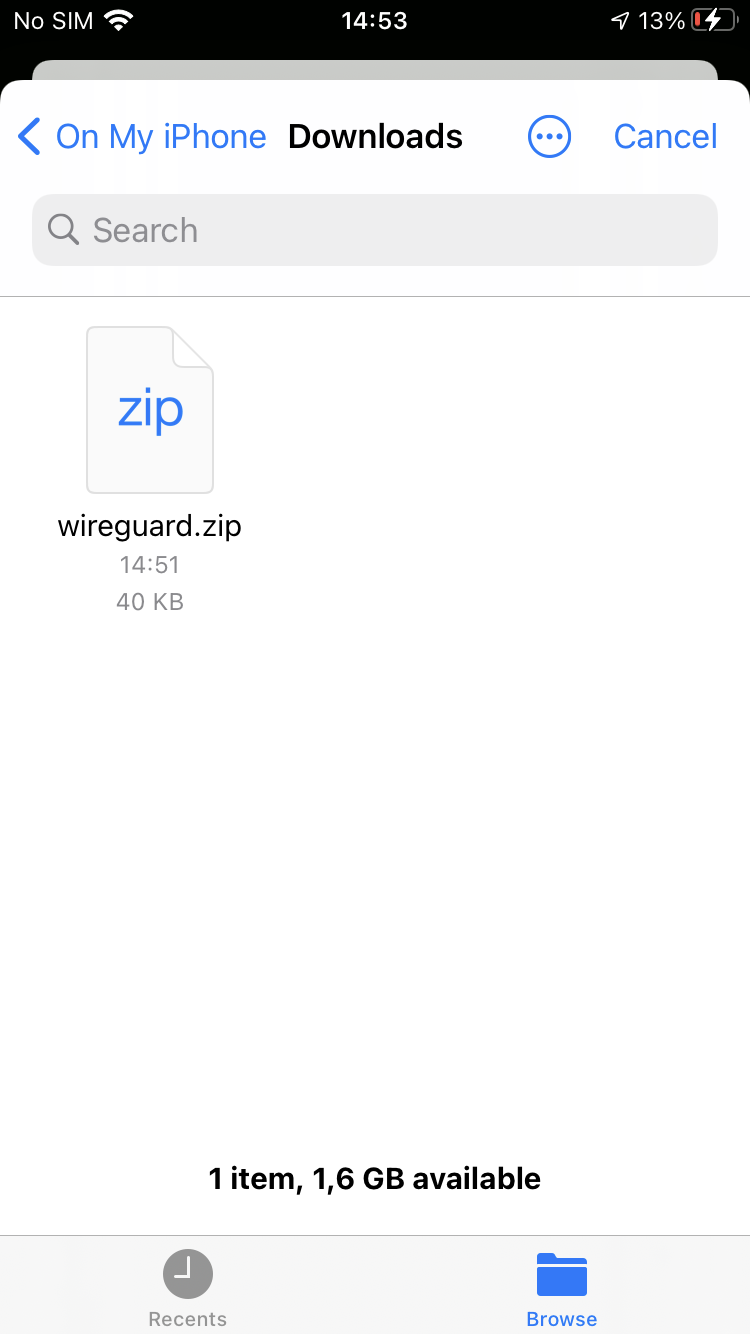
Seleccione el archivo wireguard.zip descargado.
Toque Permitir para permitir que la aplicación WireGuard agregue la configuración de VPN en iOS.
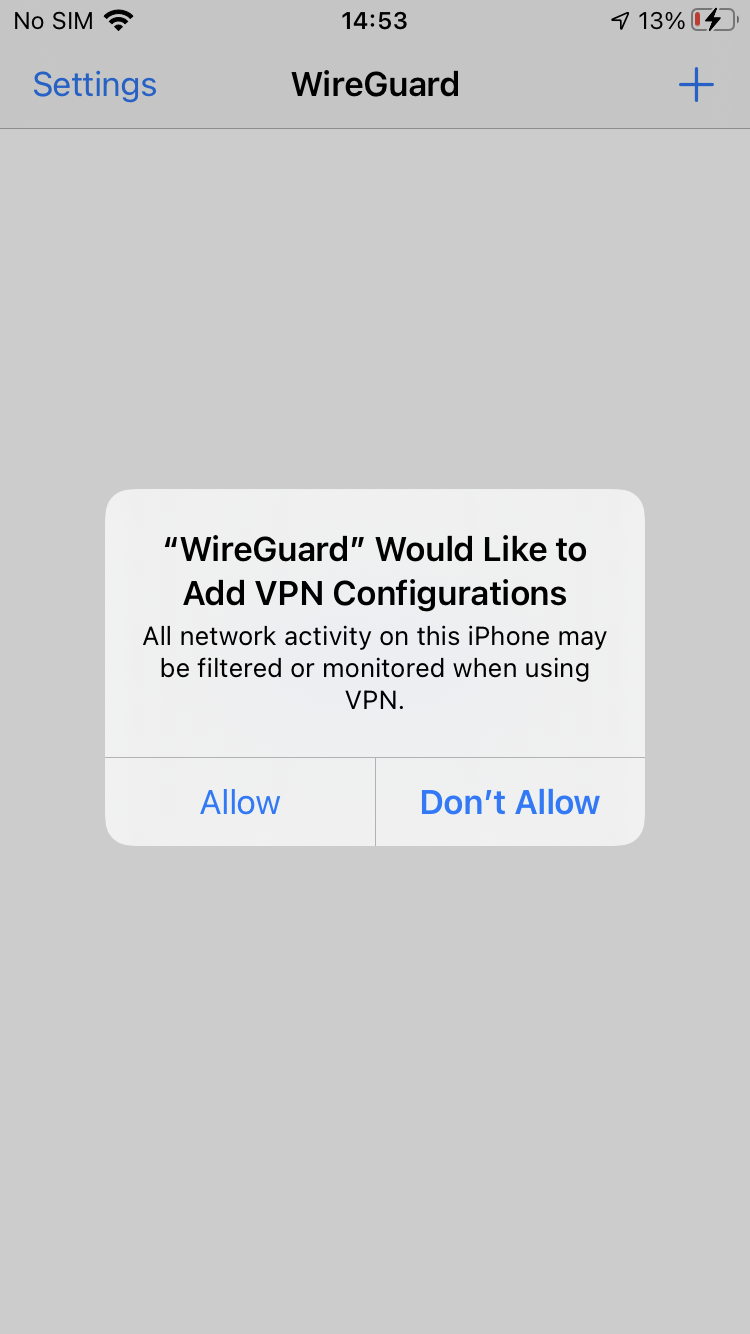
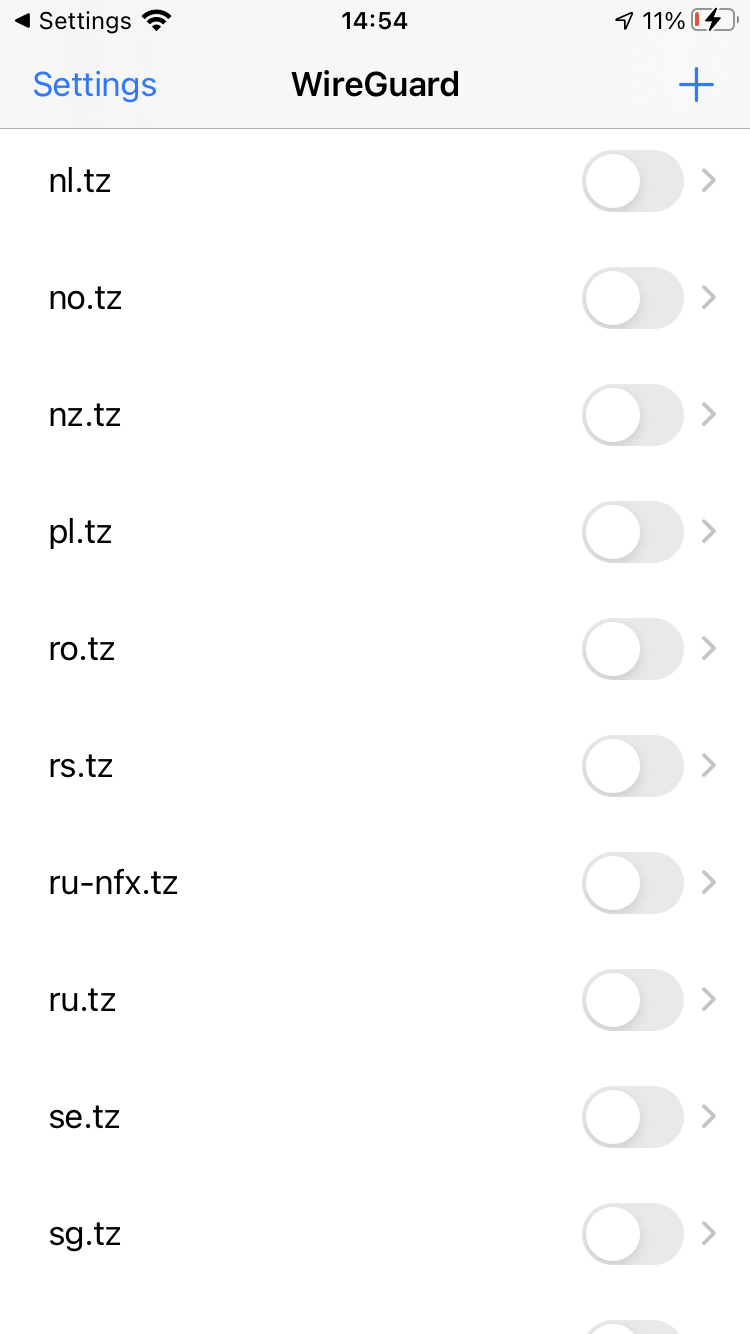
Toque el interruptor junto al nombre de una conexión VPN para comenzar a conectarse.
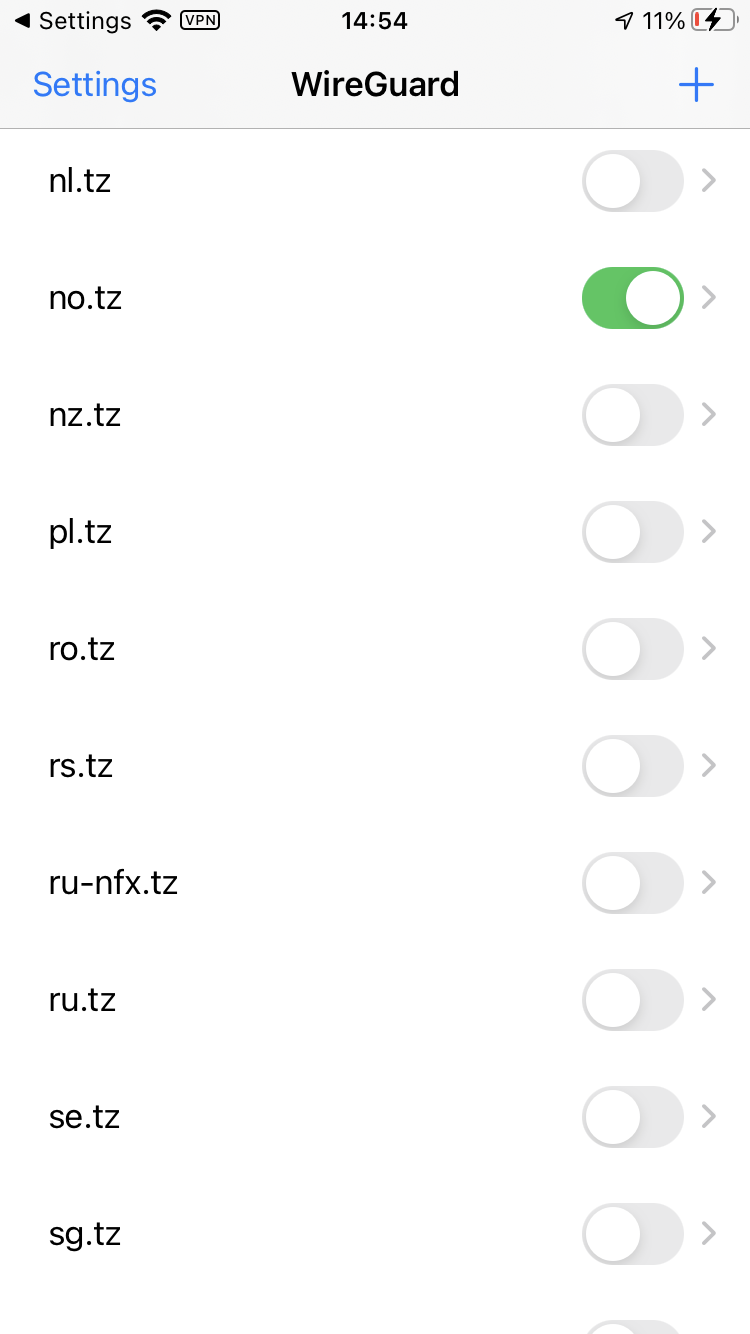
Una vez que la conexión se haya establecido correctamente, el interruptor junto al nombre de la conexión se volverá verde.
Puede administrar sus conexiones VPN con la aplicación WireGuard.
Abra la página principal de Trust.Zone o vuelva a cargarla si ya está abierta para comprobar si su conexión con Trust.Zone VPN está establecida correctamente.
También puede visitar nuestra página de comprobación de conexión.
 Su IP: x.x.x.x ·
  Italia ·
¡Está protegido por TRUST.ZONE! ¡Su ubicación real está oculta!
Italia ·
¡Está protegido por TRUST.ZONE! ¡Su ubicación real está oculta!