Descargue e instale el cliente VPN oficial de Trust.Zone desde Google Play: Google Play: Trust.Zone VPN - La VPN anónima #1
Alternativamente, puede descargar el cliente Trust.Zone VPN desde el sitio de Trust.Zone: Trust.Zone_VPN_Client_v77.apk
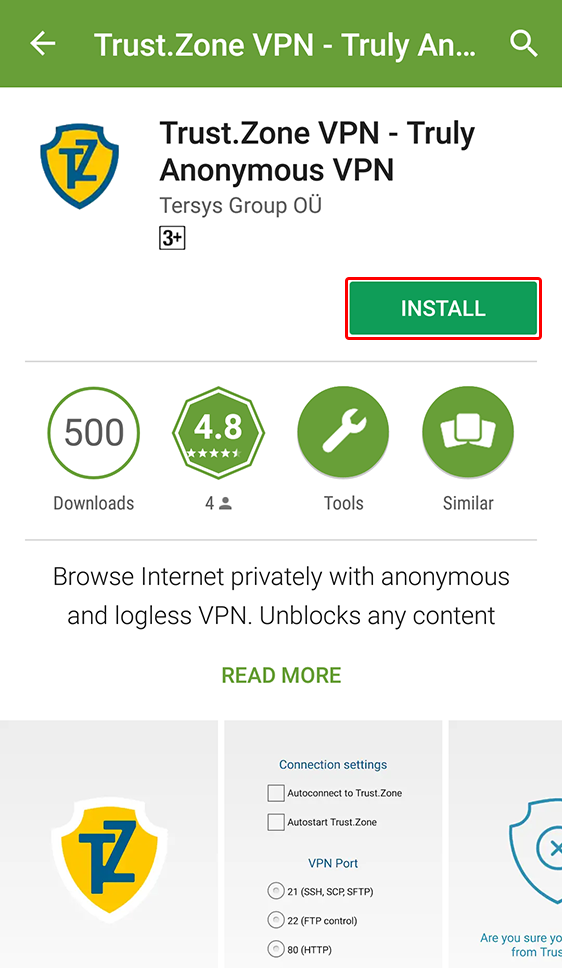
Importante: el cliente Trust.Zone VPN para Android solo funciona con Android 4.2 y superior.
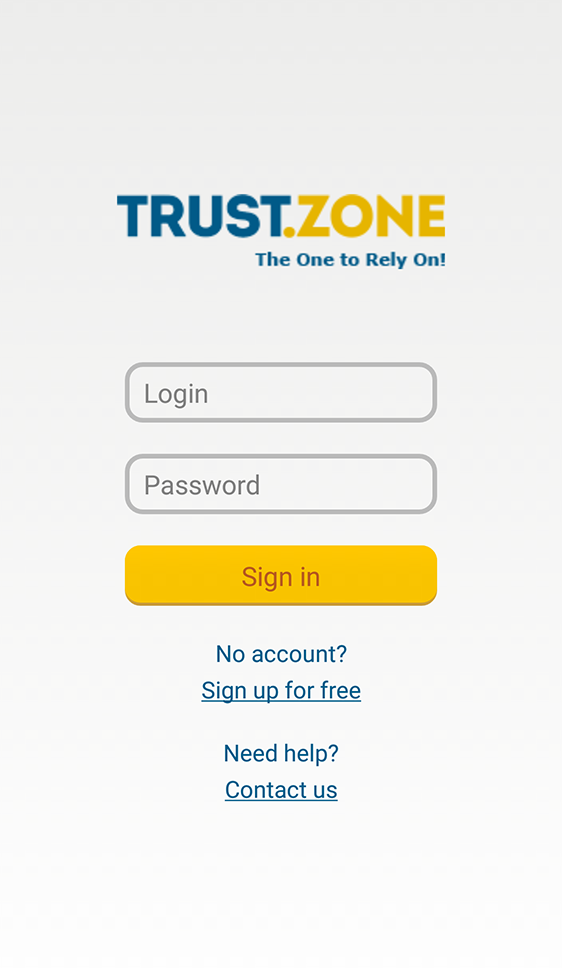
Inicie sesión en el cliente VPN de Trust.Zone con la misma dirección de correo electrónico y contraseña que utiliza en el sitio web de Trust.Zone.
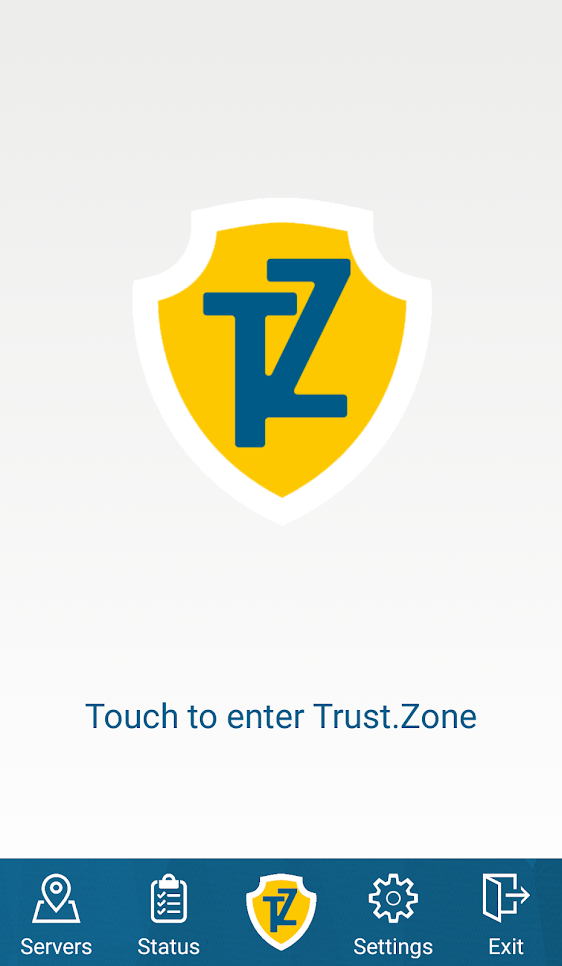
Después de iniciar sesión, toque un icono grande de Trust.Zone para conectarse.
Trust.Zone intentará conectarse automáticamente al servidor VPN más rápido y cercano.
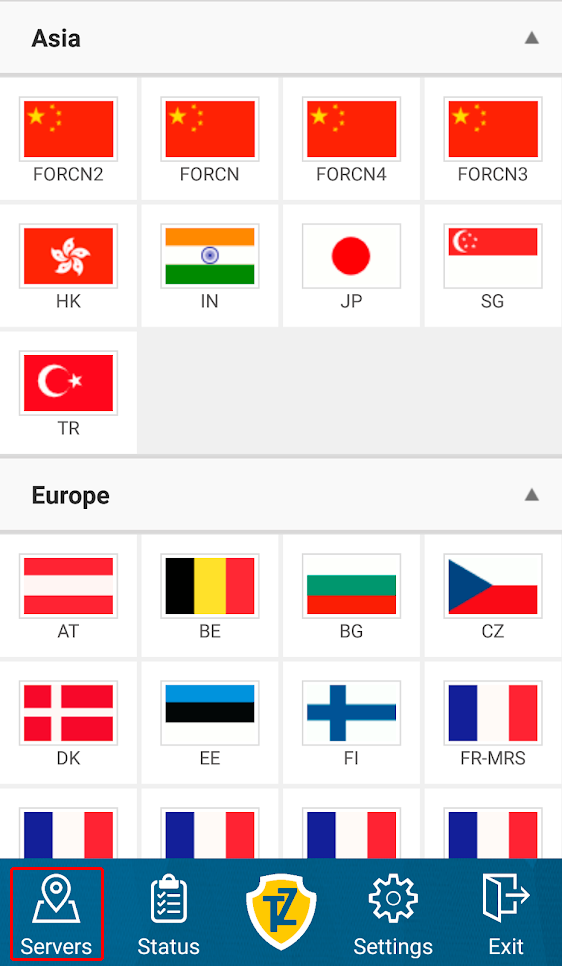
Puede elegir otra ubicación de VPN para conectarse: consulte el paso 3.
Toque el icono Servidores, seleccione la ubicación de VPN deseada y tóquela para conectarse.
Abra la página principal de Trust.Zone o vuelva a cargarla si ya está abierta para comprobar si su conexión con Trust.Zone VPN está establecida correctamente.
También puede visitar nuestra página de comprobación de conexión.
 Su IP: x.x.x.x ·
  Canadá ·
¡Está protegido por TRUST.ZONE! ¡Su ubicación real está oculta!
Canadá ·
¡Está protegido por TRUST.ZONE! ¡Su ubicación real está oculta!