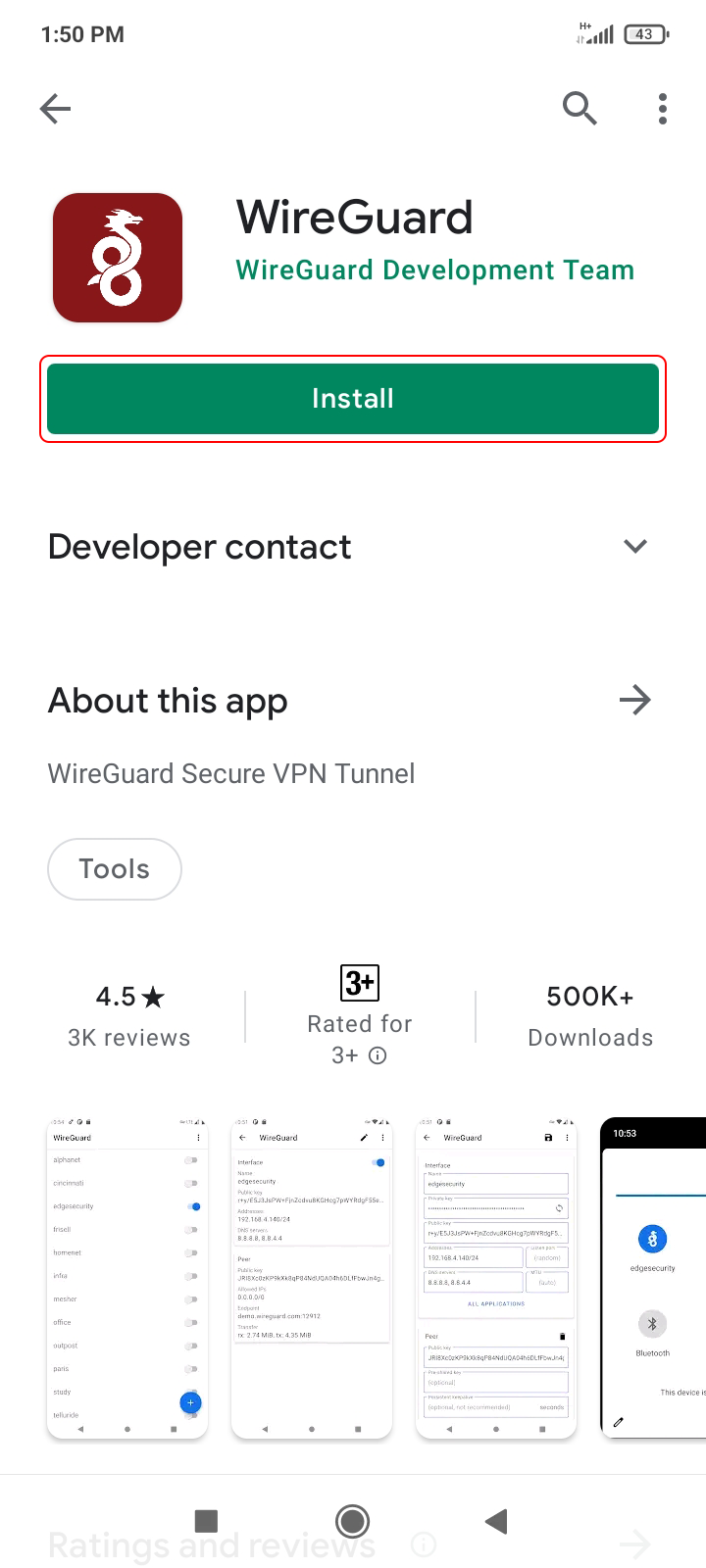
Descargue e instale el cliente oficial de WireGuard desde Google Play: Google Play: WireGuard
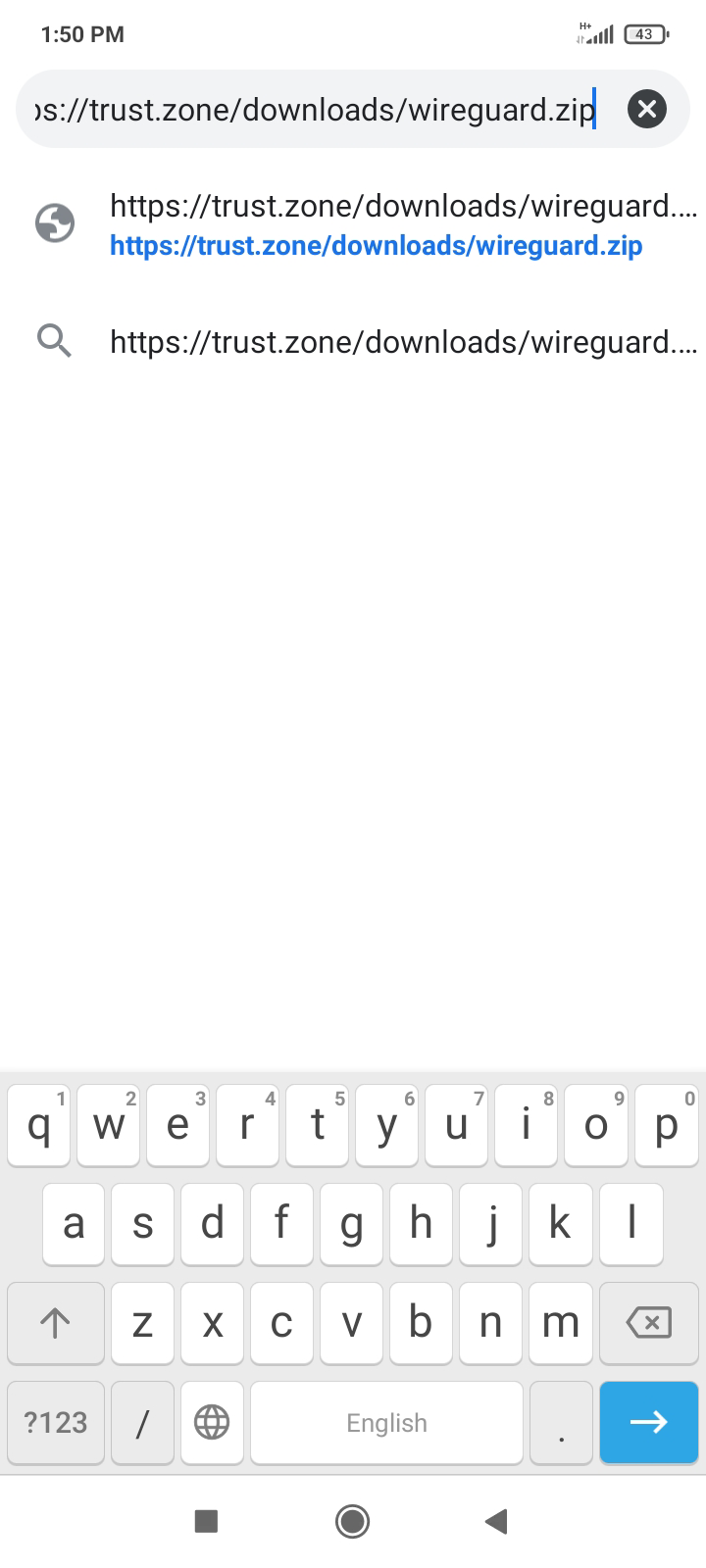
Abra su navegador favorito en su dispositivo Android, asegúrese de haber iniciado sesión en su cuenta de Trust.Zone y descargue el archivo wireguard.zip. Este archivo contiene archivos de túnel WireGuard para todas las zonas VPN de Trust.Zone:
Todos los archivos .conf en ZIP: OCULTO. Entre o Regístrese para ver.NO comparta su wireguard.zip con nadie, ya que contiene su clave de autenticación personal.
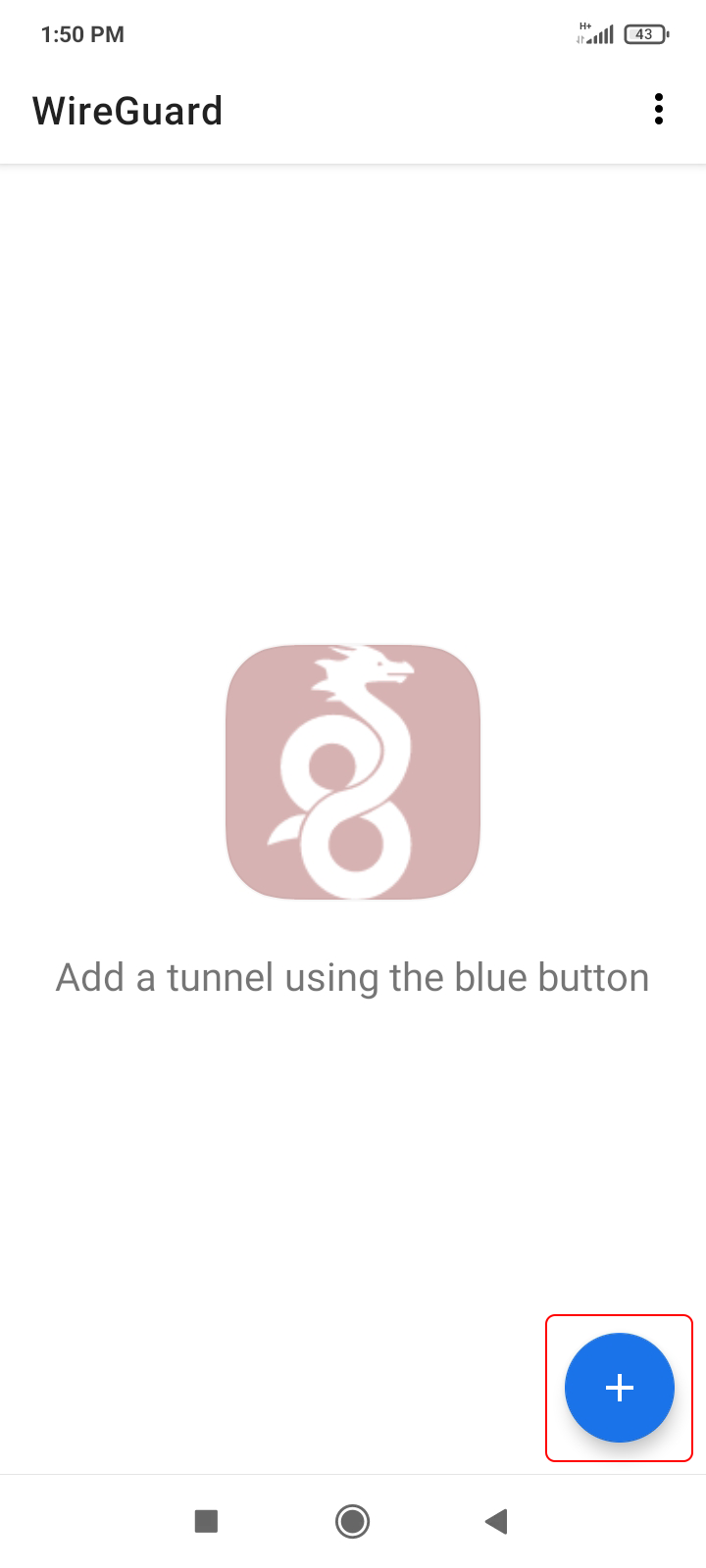
Ejecute la aplicación WireGuard y toque un icono + azul.
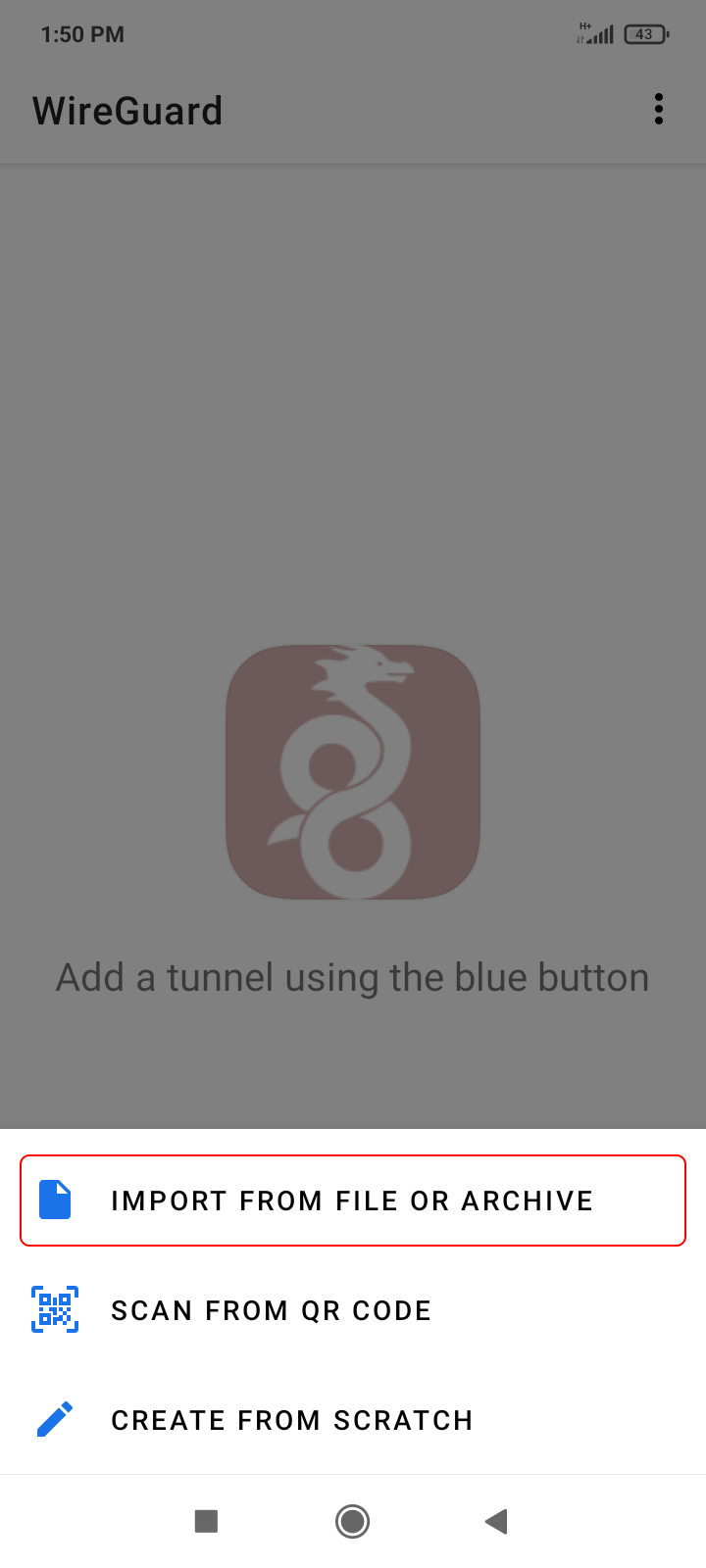
Toque la opción IMPORTAR DESDE ARCHIVO O ARCHIVO COMPRIMIDO.
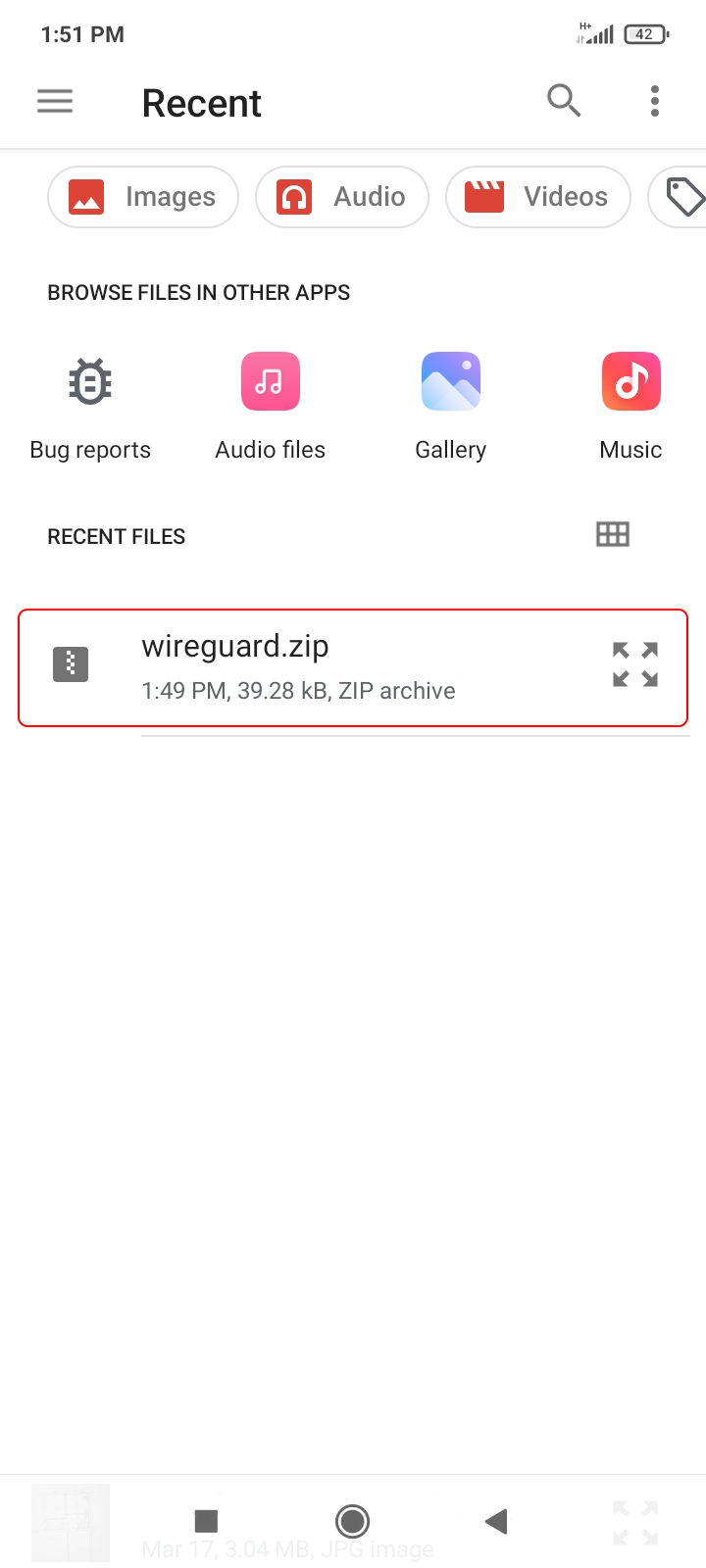
Navegue hasta el archivo wireguard.zip que ha descargado anteriormente y selecciónelo. Es posible que deba realizar un toque prolongado en el archivo wireguard.zip para seleccionar el archivo zip en lugar de abrirlo. Un toque corto puede abrir el archivo y mostrar su contenido, que no es lo que necesitamos.
La lista de túneles de WireGuard se completará con las ubicaciones de Trust.Zone, seleccione la ubicación VPN deseada y toque el interruptor junto al nombre de la ubicación para conectarse.
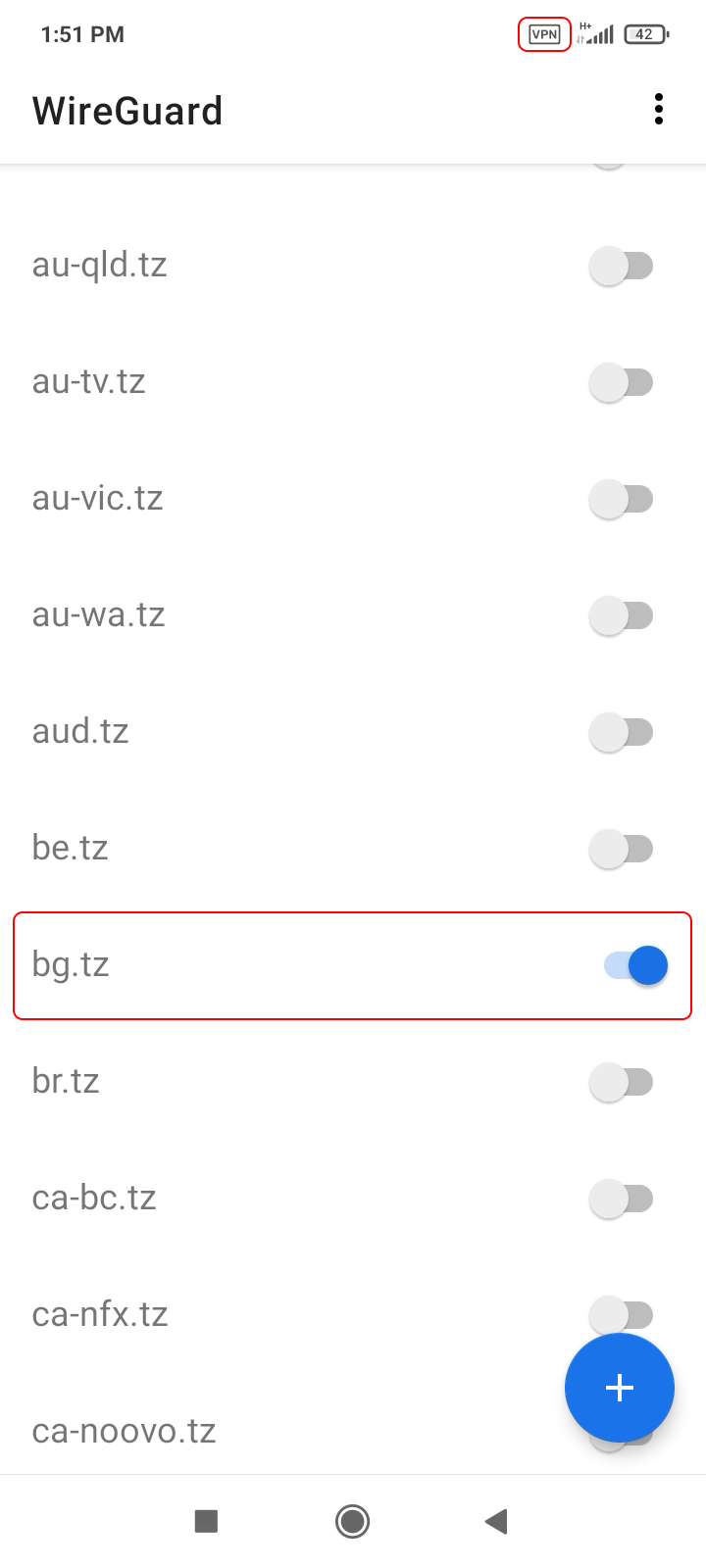
Abra la página principal de Trust.Zone o vuelva a cargarla si ya está abierta para comprobar si su conexión con Trust.Zone VPN está establecida correctamente.
También puede visitar nuestra página de comprobación de conexión.
 Su IP: x.x.x.x ·
  Francia ·
¡Está protegido por TRUST.ZONE! ¡Su ubicación real está oculta!
Francia ·
¡Está protegido por TRUST.ZONE! ¡Su ubicación real está oculta!